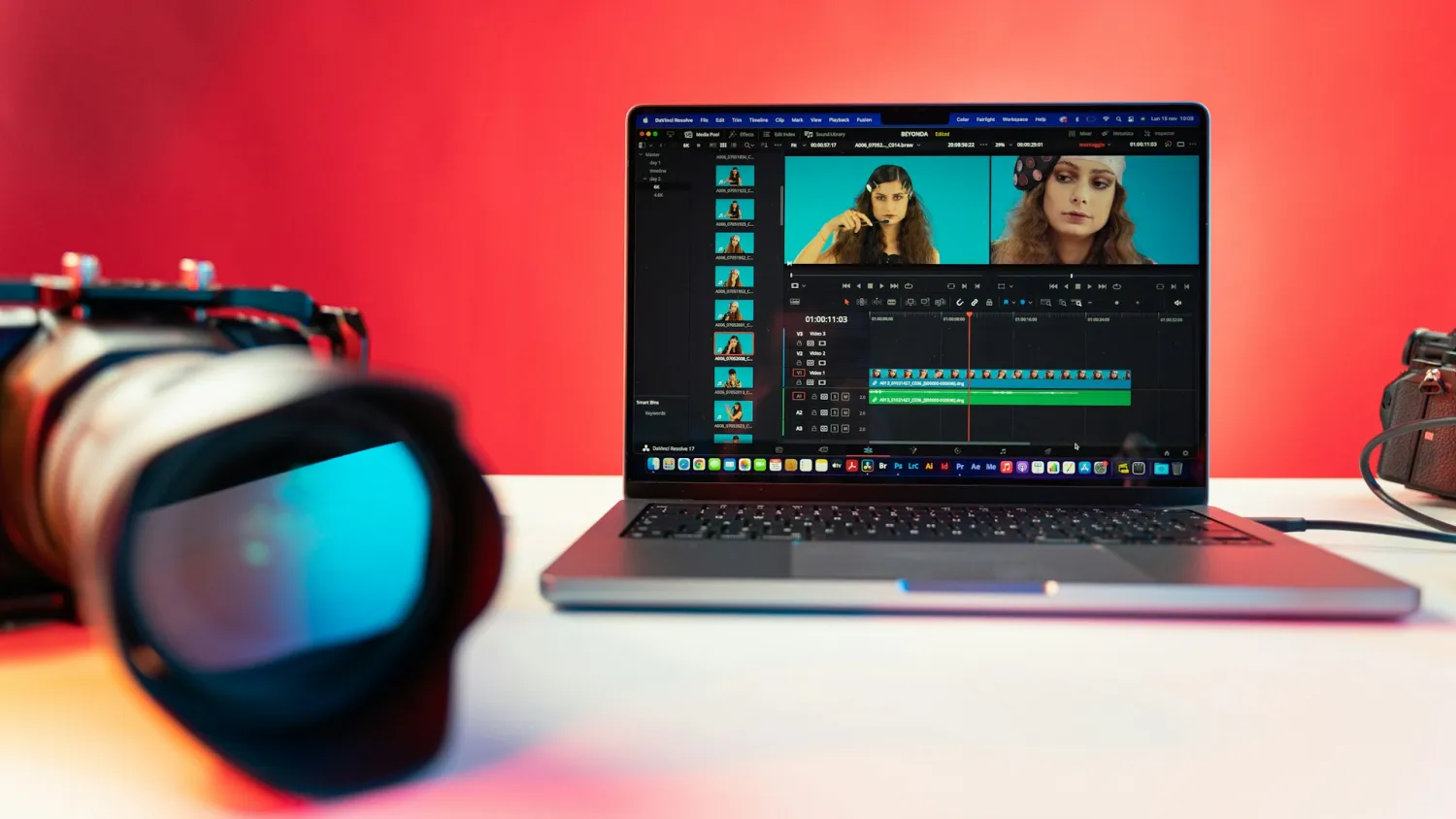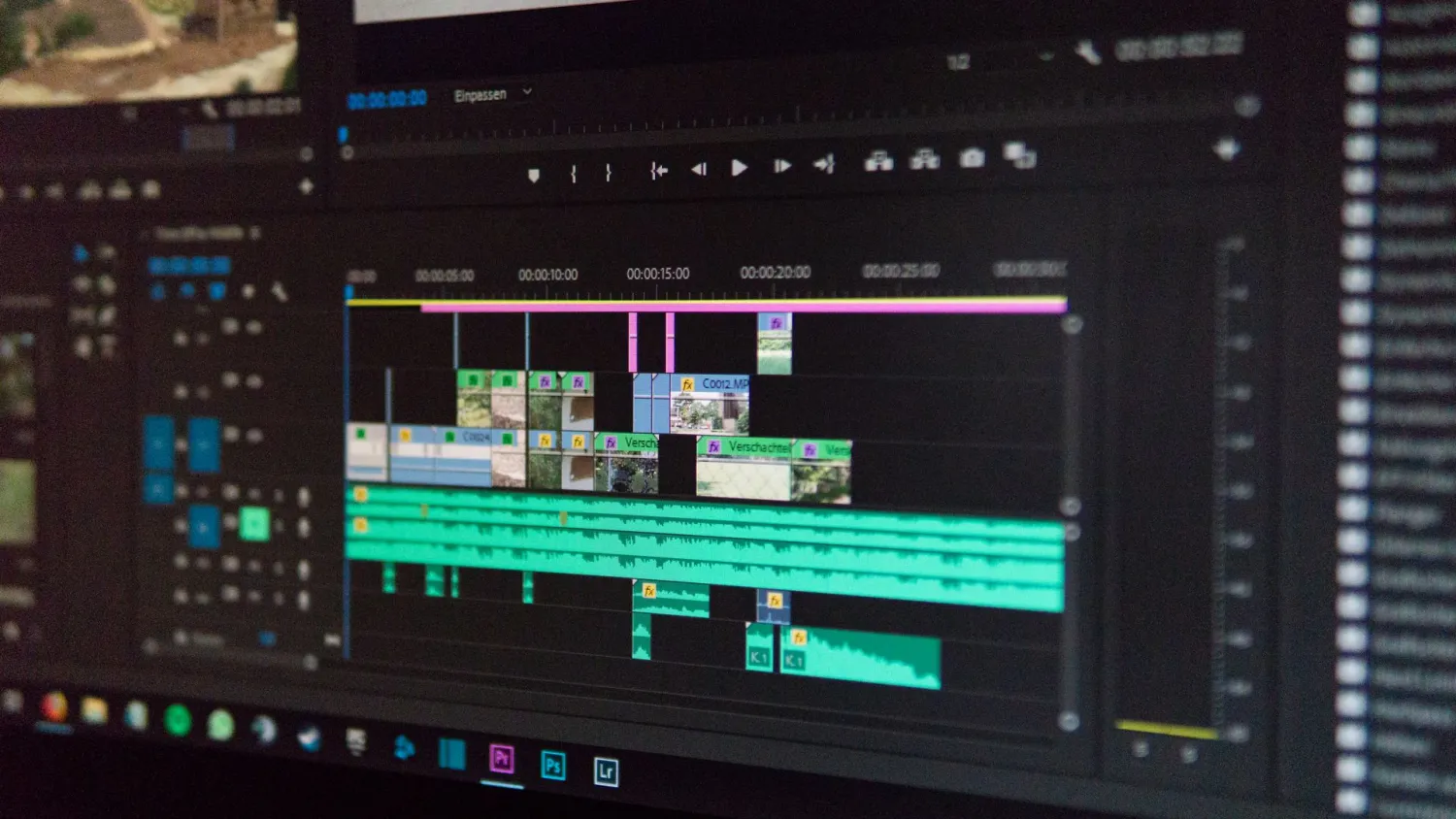
Compositing, renders en previews versnellen
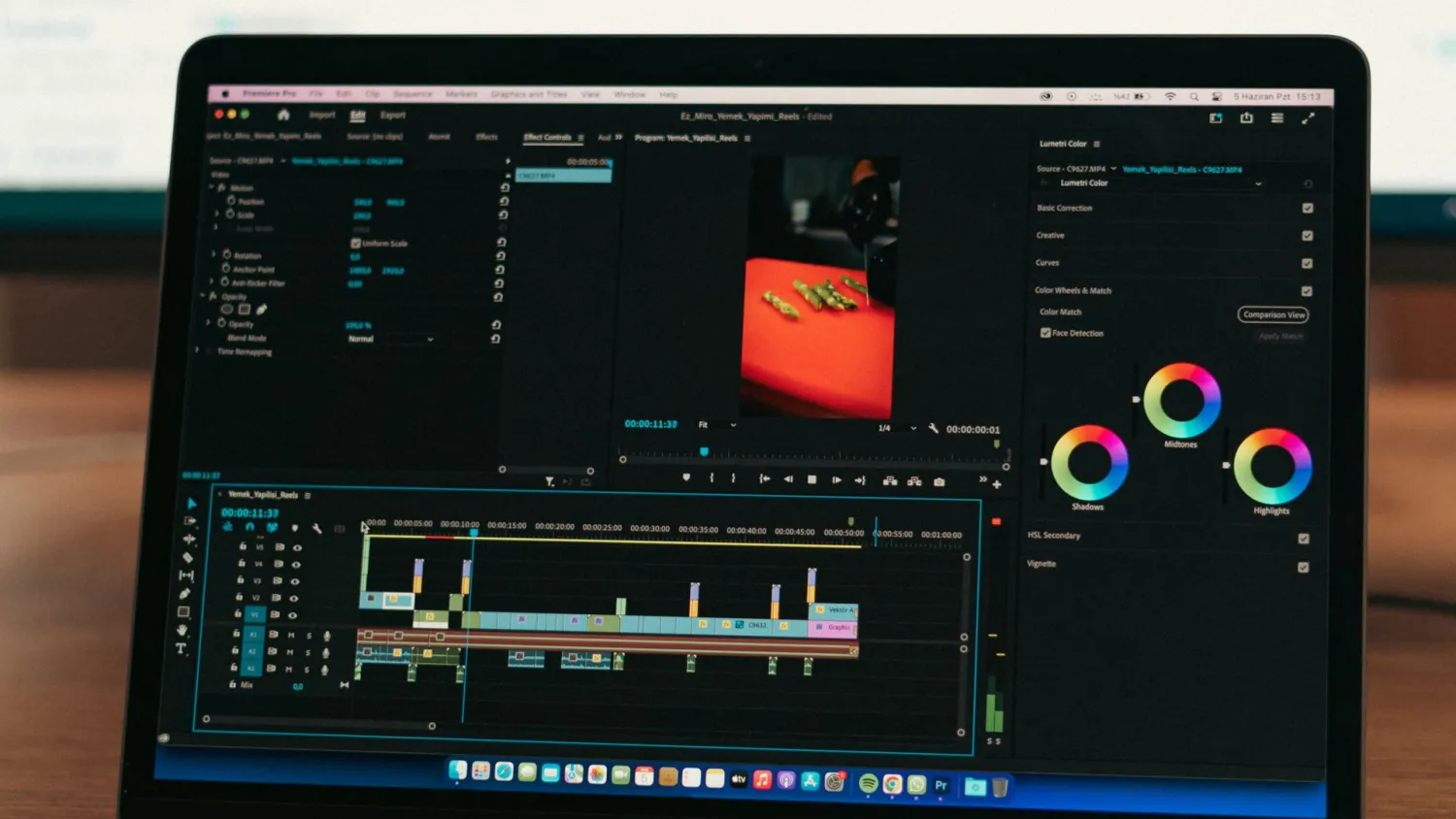
In een After Effects workflow draait alles om keuzes die rendertijd en tussenstops halveren, zonder je kwaliteit te verpatsen. Begin met projectinstellingen die kloppen; continue playback en acceptabele previews zijn geen luxe, ze zijn productiviteit. Hieronder staan concrete methodes voor renderinstellingen, previewoptimalisatie en compositing-technieken die je meteen in je timeline kunt toepassen.
Renderinstellingen die tijd besparen
Start bij de bron: codec en bitdiepte. Werk je op 10-bit of 12-bit HDR media zonder reden, zet het tijdelijk terug naar 8-bit voor snelle compositing passes. Gebruik proxies voor zware formaten, geef After Effects lagere resolutie previews en kies voor snelle, herkenbare codecs bij tussentijdse exports. Stel de render-engine bewust in; voor veel VFX-taken levert de Classic 3D engine minder overhead op dan ray-traced opties, en de Render Queue profiteert van multi-frame rendering als je machine dat ondersteunt.
Pas exportinstellingen per doelplatform aan. Voor tussentijdse reviews is een H.264 met hoge compressie en moderate bitrate genoeg, voor eindrender kies je ProRes of CineForm. Zorg dat je renderinstellingen consistent zijn met je montage- en leveringseisen, want het opnieuw encoden van masterfiles kost onnodig veel tijd.
Snellere previews zonder je machine te killen
Playblast is je vriend: gebruik lagere resolutie previews en activeer adaptive resolution in het preview-venster. Werk met Draft-modus effects uitgeschakeld of met lage samples voor zware blur- en particle-effecten. Cache waar mogelijk: RAM Previews kun je sturen met bewust gekozen frame ranges, en disk cache bespaart herberekeningen bij complexe comps. Zet Multiprocess Rendering alleen aan als je CPU en RAM dat aankunnen; veel machines hebben meer baat bij GPU-acceleratie en efficiënte cache-instellingen.
Gebruik region-of-interest tijdens het fine-tunen; zo render je alleen het deel van de frame dat je nu corrigeert. Schakel high-quality sampling uit tijdens previews en activeer het pas bij final renders. Voor lange animaties kun je per scène of per shot RAM Previews stapelen, in plaats van één gigantische cache die je systeem vult.
Praktische compositing-technieken
Keep layers organized en gebruik pre-comps strategisch. Houd keyed elements in aparte pre-comps zodat je matte en edge cleanup slechts één keer hoeft te berekenen. Gebruik blending modes slim: soms geeft een duplicate layer met een blend en blur net hetzelfde resultaat als een zwaardere plugin, maar dan veel sneller.
Edge cleanup: combineer Simple Choker of Matte Choker met een lichte feather in plaats van direct heavy denoise, dat spaart rekenkracht en houdt detail. Voor tracking en match-move, beperk de tracking window en sleutelframes; een goede 3-4 punt track is vaak stabiel genoeg. Gebruik expressions spaarzaam; ze zijn krachtig, maar kunnen previews vertragen. Vervang zware expressions door baked keyframes voor final renders.
Handige scripts en plugins voor veelvoorkomende taken
Kleine scripts besparen enorme tijd. Auto-orient, batch-rename en layer-management scripts helpen je timeline clean te houden. Voor veel repetitieve compositing-taken bestaan er gratis en betaalbare scripts die layers, keyframes en pre-comps automatisch organiseren.
Als je plugins zoekt, focus op performance per taak. Voor keying en matte cleanup zijn gespecialiseerde tools meestal sneller en minder foutgevoelig dan handmatige nodes. Gebruik slimme plugins voor multicam sync, auto-reframe en batch tagging wanneer je veel footage verwerkt; ze halen vaak uren werk per project weg. Check altijd het performance-rapport van een plugin op jouw systeemconfiguratie voordat je een licentie koopt.
Workflow tips en hardwarekeuzes
Slimme workflow beats brute force hardware. Begin met een strakke projectstructuur, proxies en consistente naming conventions. Render niet alles in full res; denk in passes. Gebruik interim-codecs voor continues review en bewaar masters in een edit-friendly format.
Hardware bepaalt vaak het verschil tussen soepel previews en constant wachten. Investeer eerst in snelle storage en voldoende RAM, want realtime playback van 4K of hogere bitrate media hapert het snelst door IO en geheugen. Voor echte renderboosts kijk je naar de juiste videokaart en processor; let op features als hardware encoding en CUDA-acceleratie. Meer details over welke componenten prioriteit hebben vind je in onze gids over videokaart en processor en algemene gerichte hardware.
Praktische presets en shortcuts
Maak eigen presets voor je meestgebruikte render-instellingen en houd een set van proxy-presets klaar voor 720p H.264 of lage bitrate ProRes proxies. Sneltoetsen voor ram preview, region of interest en cache flush zijn onmisbaar; leer ze en pas ze aan op je keyboard. Gebruik project templates met ingestelde workspaces zodat je niet elke keer van nul begint.
Veelgemaakte fouten en hoe ze te vermijden
- Alles in full quality preview zetten. Dat vertraagt je workflow en creëert onnodige renders.
- Blindelings plugins installeren zonder performance test. Test eerst op representative shots.
- Ongeorganiseerde layer-structuur. Een rommelige comp betekent dubbele berekeningen en vaker renderen.
Wees kritisch bij het kopen van plugins en hardware, meet effect op jouw typische shots en baseer investeringen op echte tijdwinst, niet op marketingbeloftes.
Afsluitende tip
Begin met kleine, meetbare aanpassingen: proxy workflow instellen, region-of-interest gebruiken en presets voor interim-renders. Combineer die tweaks met een paar slimme scripts en je ziet direct minder wachttijd en meer focus op creatie. Als je hulp wilt bij het kiezen van software of hardware, kijk dan verder op onze overzichtspagina voor software of bekijk welke upgrades écht rendertijd besparen in de hardware-sectie.