Sneltoets-sets en workflow-aanpassingen die écht tijd besparen
Je zit met een strakke deadline en vijftig interviews die een eerste rough cut moeten krijgen; elke seconde die je wint op de timeline telt. Met gerichte sneltoetsen montage, een doelgerichte aanpak om je workflow versnellen montage en simpele routines om tijdwinst edit te maximaliseren, maak je van uren repetitief werk minuten productiviteit.
Waarom focussen op sneltoetsen zo lucratief is
Consistente sneltoets-sets verminderen muisklikken, drukken op menu’s en zoeken naar functies. Elke handeling die je naar een toetscombinatie verhuist, wordt met herhaling goedkoper. Dat is de kern van muscle memory: je hersenen automatiseren de bewegingen, je kijkt minder naar de interface en je timing verbetert. Voor jou betekent dat kortere montetijd, minder vermoeidheid en betrouwbaardere afleveringen op tijd.
Hoe je sneltoets-sets structureert
Begin met een basisset die alle kernhandelingen dekt: toevoegen van edit, ripple delete, trim extend, mark in/out, play/pause, nudge frame en toggle snap. Gebruik voor deze acties makkelijke, bereikbare toetsen rondom je thuisknop; denk aan J/K/L, I/O en toetsen met modifiers zoals Shift en Alt om gerelateerde acties uit te breiden. Houd modifiers logisch: Shift voor grotere stappen, Alt voor alternatieve trims, Ctrl of Cmd voor projectbrede acties.
Programma-specifieke instellingen en voorbeelden
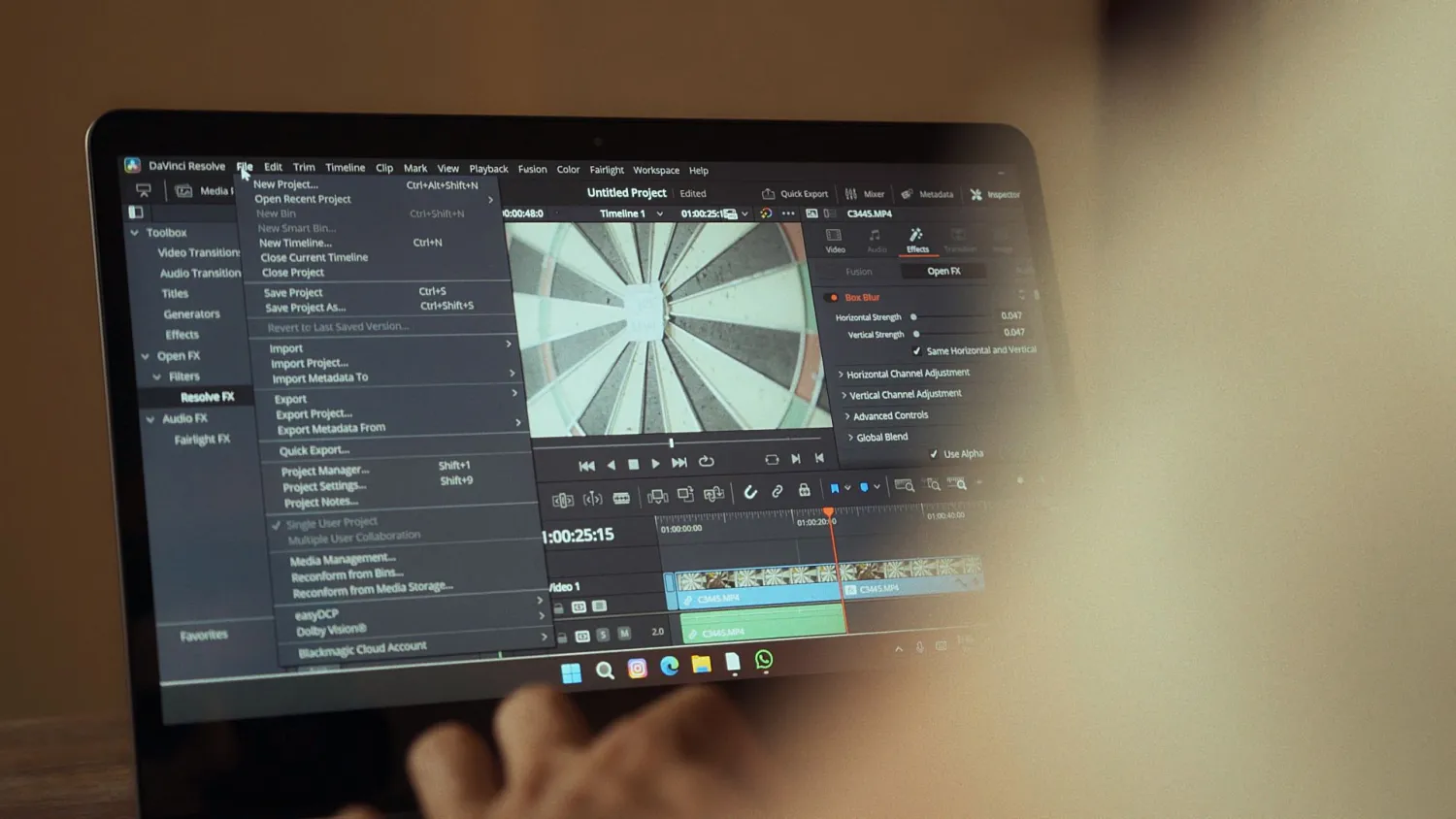
Elke NLE heeft z’n eigen standaardmappings en valkuilen. In Premiere Pro kun je bijvoorbeeld sneltoetsen exporteren en importeren, ideaal als je op meerdere machines werkt; zoek naar sneltoetsen voor Premiere Pro voor kant-en-klare sets die focussen op snelheid en exportinstellingen. In DaVinci Resolve loont het om keyboard presets te gebruiken die Trim/Trim Start en Ripple Delete centraal zetten, en check of je Fairlight sneltoetsen niet conflicteren met je edit-bindings; vergelijk gratis en betaalde versies op DaVinci Resolve gratis versus betaald als je twijfelt over welke functies je nodig hebt.
Voor snelle social content is CapCut onmiskenbaar voor simpele cuts en automatische formats; stel voor reels en shorts compacte sets in zodat je cuts, speed changes en export direct kunt triggeren, zie praktische tips over CapCut voor workflows die opschalen zonder te veel instellingen.
Hardware die daadwerkelijk verschil maakt
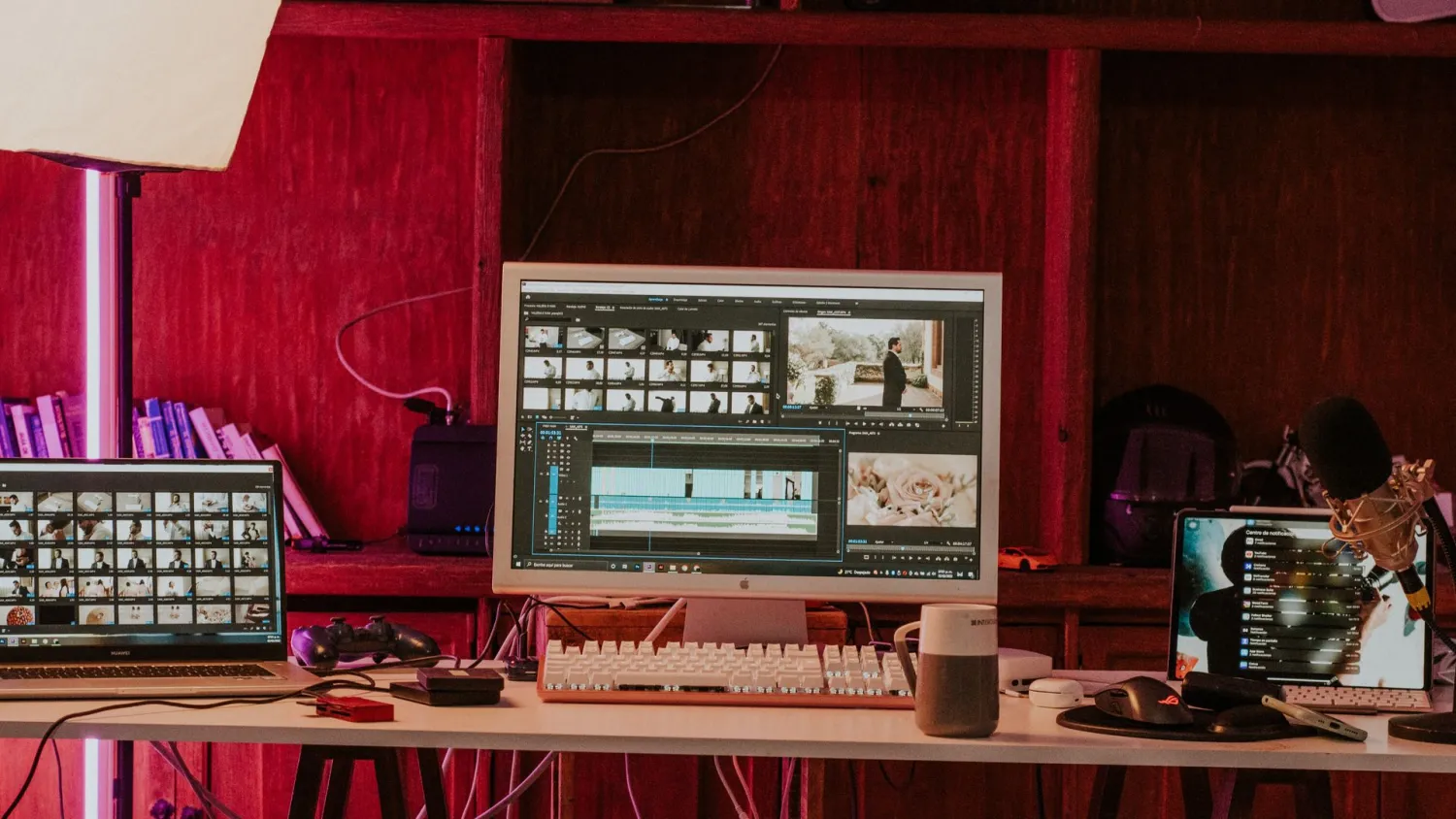
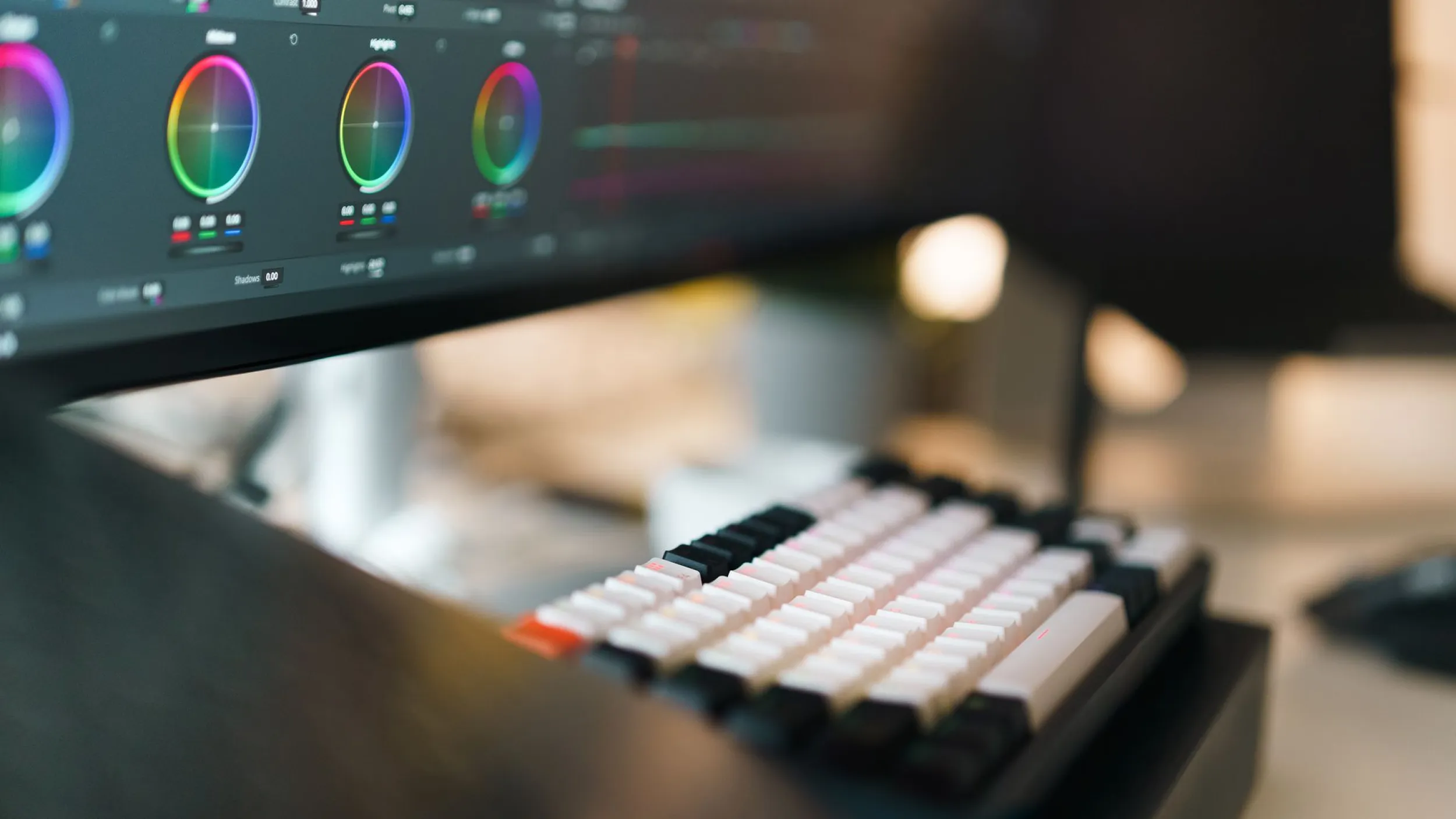
Een mechanisch toetsenbord met een stevige sleutelafstand verbetert de feel bij veelvuldig gebruik. Macro pads of een Stream Deck geven je 10 tot 15 extra fysieke knoppen met duidelijke labels en profielen per app; dat versnelt repetitieve taken als multicam-switching en batch-export. Voor realtime playback en zware projecten heeft je opslag en GPU meer impact dan sneltoetsen op zich; lees de aanbevelingen voor essentiële hardware om te bepalen waar je budget het meest rendeert.
Concrete sneltoets-suggesties (algemeen toepasbaar)
- Voeg edit toe: Ctrl/Cmd+K of een dedicated key op je macro pad
- Ripple delete: Shift+Backspace of Alt+Delete
- Extend edit: Shift+X of combinatie met Alt om frame voor frame te verlengen
- Mark in/out: I en O
- Nudge clip: Alt+Pijl links/rechts voor 1 frame, Shift+Alt voor 10 frames
Pas deze voorbeelden aan naar de ergonomie van jouw handen en werkhoogte; consistentie over projecten heen is belangrijker dan het exact kopiëren van iemand anders.
Muscle memory opbouwen: methodiek met resultaat
- Kies een set en commit voor 2 weken. 2 weken continu dezelfde bindings trainen is sneller dan een week knippen en veranderen. 2. Maak een cheat sheet en plak die naast je scherm tot de bindings intuïtief zijn. 3. Oefen met korte drills: 10 minuten per dag ripple trims en nudges op een oefenproject. 4. Log je tijd op repetitieve taken voor en na de verandering; zichtbare winst motiveert om door te zetten.
Gebruik van profielen en contextuele mappings
Werk met profielen per taak: een ‘assembly’ profiel met snelle add edits en jog controls, een ‘fine trim’ profiel met rijke modifier use en zoom shortcuts, en een ‘audio’ profiel waarin de numerieke keypad volumes en mute toggles worden gebruikt. Macro pads ondersteunen vaak app-gebonden profielen; gebruik die om snel van context te wisselen zonder je hoofdtoetsenbord te remappen.
Integratie met slimme plugins en automatisering
Slimme plugins en batch-tools nemen repetitieve stappen weg, bijvoorbeeld automatische multicam sync, batch tagging of proxies genereren. Combineer die tools met sneltoetsen zodat je één knop drukt die een hele sequence voorbereid. Vergelijk en kies tooling op basis van meetbare tijdwinst bij slimme plugins, niet op marketingbeloftes.
Checklist om meteen te starten
- Bepaal vijf kernacties die je nu nog met de muis doet; map ze op gemakkelijke toetsen. - Zet een macro pad of Stream Deck in als je veel repetitieve taken hebt. - Maak consistente profiles per NLE en exporteer/importeer bindings. - Plan 10 minuten oefentijd per dag de eerste twee weken. - Meet pre/post doorlooptijden op een representatieve taak.
Tip voor teams en klantenwerk
Standaardiseer een sleutelset binnen je team om overdracht en samenwerking sneller te maken. Leg mappings vast in je projecttemplate en voeg een korte legende toe aan de projectmap zodat freelance editors direct vanaf dag één dezelfde sneltoetsen gebruiken.
Klaar om tijd te winnen? Begin klein, leer consequent en meet. Een vaste set shortcuts plus één macro knop voor je meest gebruikte workflow kan je montage-uren per week halveren. Probeer vandaag één aanpassing, en bouw het systeem stap voor stap uit.