Waarom ultrawide je timeline verbetert
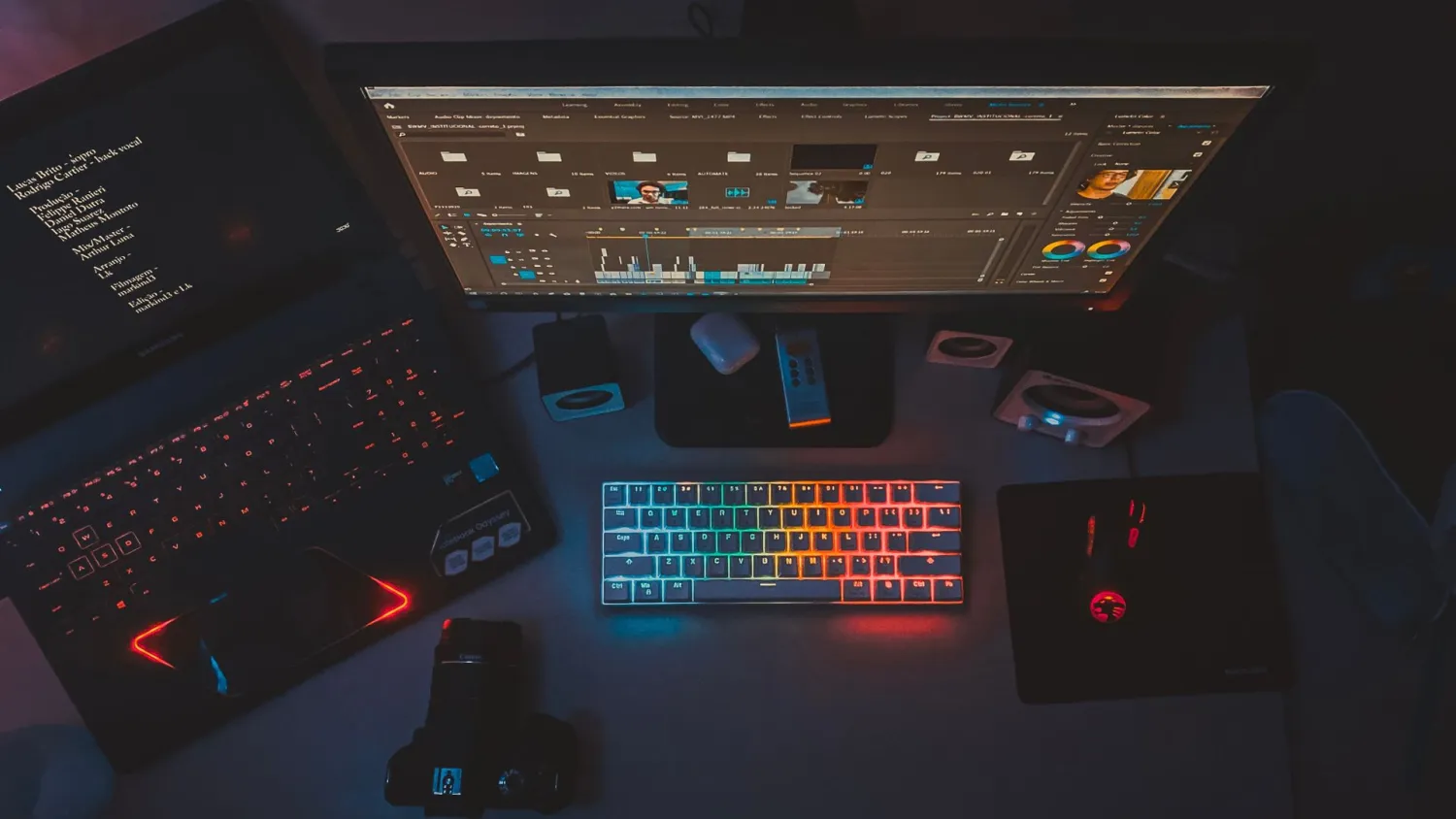
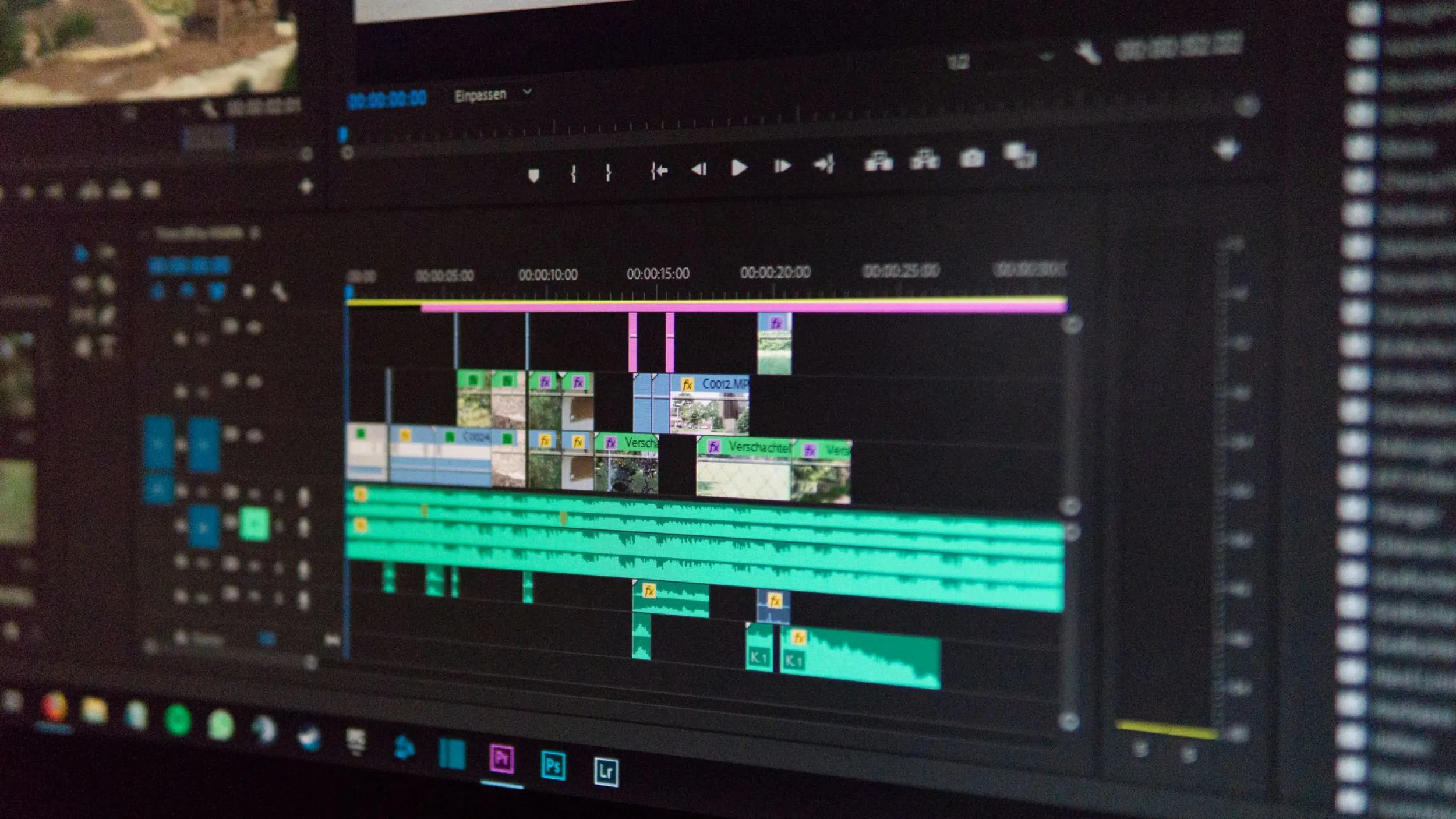
Als je dagelijks knipt en kleur-corrigeert, telt iedere seconde die je niet besteedt aan scrollen. Met een ultrawide zie je simpelweg meer frames, tracks en keyframes naast elkaar. Dat is niet alleen comfort, het verandert hoe je workflow voelt: je zet de timeline uitgerekt neer, combineert je viewer met scopes en trims, en houdt de mediabrowser open zonder dat de montagekolom krimpt.
Wat maakt een ultrawide praktisch voor montage
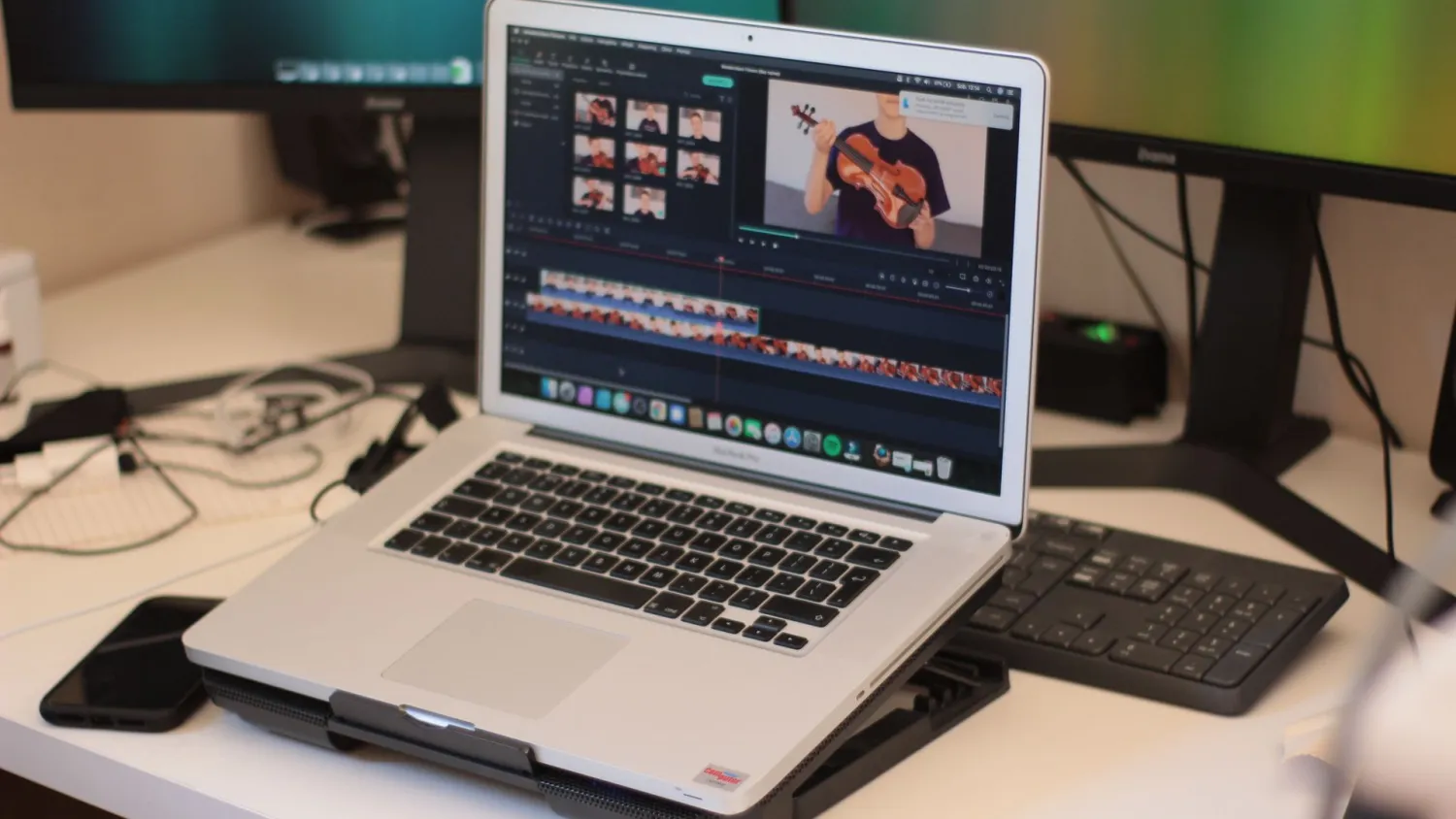
Een ultrawide betekent meer horizontale pixels per venster. In Premiere, DaVinci Resolve of Final Cut kun je zo langere tracks in één oogopslag beoordelen. Voor multicam projecten zie je meer clips boven elkaar; bij sound design heb je meer ruimte voor meerdere audiolagen. De winst is vooral workflow-gebaseerd: minder context switching tussen panels, minder tijd verliezen aan repositioneren en sneller visueel vergelijken.
Belangrijk: die winst is afhankelijk van resolutie en pixeldichtheid. Een 3440x1440 ultrawide toont meer dan een 2560x1080, maar minder scherp dan een 5120x2160. Voor montage is 3440x1440 voor veel editors een sweet spot: ruim timeline-oppervlak met acceptabele pixeldensity. Als je veel kleurgrade of pixelkritische work doet, overweeg dan hogere resoluties of een tweede referentiemonitor.
Resolutie, aspect ratio en wat je echt nodig hebt
Kies op basis van je projecten. Werk je voornamelijk in 1080p of 4K native? Voor 1080p-produkten is 3440x1440 ruim voldoende; voor native 4K workflows voelt 5120x2160 of een 5K ultrawide als een professionele upgrade. Let op de volgende aspecten:
- 3440x1440, 3440x1600: goede balans tussen zichtbare timeline en rekenbelasting.
- 3840x1600: iets meer verticale ruimte, handig voor extra panels.
- 5120x2160: quasi dual-4K; ideaal als je single-monitor wilt werken zonder concessies.
GPU- en CPU-belasting lopen op met hogere resoluties, vooral bij realtime playback van hoge bitrate codecs. Controleer aansluitingen: DisplayPort 1.4 of HDMI 2.1 zijn prettig, en Thunderbolt/USB-C is handig voor laptop-docks.
Monitor kleurdekking en kalibratie
Voor montage draait kleurdekking om betrouwbaarheid. Zoek naar panels met specifieke dekking: 100% sRGB is het absolute minimum, 95-99% DCI-P3 of 99% Adobe RGB is beter voor professionele grading richting broadcast of cinema. Specificaties geven een beeld, maar paneeluniformiteit en factory-calibratie verschillen per model.
Kalibreer met een kleurmeter (bijv. X-Rite i1Display Pro) en sla een monitorprofiel op in je OS of color-management workflow. Werk met scopes, niet met je ogen alleen; gebruik renderinstellingen en codecs die passen bij je eindplatform zodat wat je ziet relevant is voor export.
Praktische kleurpunten:
- Rec.709 is leidend voor broadcast en veel webcontent.
- DCI-P3 is relevant voor kinodistributie en sommige HDR-workflows.
- HDR-monitoren vereisen specifieke pipelines; kies alleen HDR als je workflow dat ondersteunt.
Paneeltype en curvature
IPS-panelen geven de beste kleurconsistentie en kijkhoeken, daarom favoriet bij editors. VA-panelen bieden vaak hogere contrastverhouding maar mindere kleuruniformiteit. OLED geeft uitstekend contrast en zwartwaarden, maar let op burn-in bij stilstaande UIs en scopes.
Curved ultrawide (1500R tot 1800R) helpt om de hele breedte comfortabel te zien als je dicht op het scherm zit. Voor langere afstand of wanneer je meerdere kijkhoeken hebt, is een lagere curvature of een plat model geschikter.
Ergonomie en fysieke opstelling
Een ultrawide moet correct gemonteerd worden. Hoogte, tilt en draaibaarheid zijn belangrijk; als de monitor niet genoeg in hoogte verstelbaar is, gebruik dan een monitorarm. Zet het scherm op ooghoogte zodat je nek neutraal blijft en plaats hem op 50 tot 70 centimeter afstand, afhankelijk van breedte en curvature.
Let op reflecties: een matte coating voorkomt speculaire highlights die kleurperceptie vervuilen. Voor kleurkritische taken is een monitorhood of verduisterde ruimte een eenvoudige maatregel.
Workflow tips voor lange montagesessies
- Gebruik workspaces en presets in je NLE om window-layouts met één klik terug te halen.
- Zet scopes permanent open op een vast paneelgebied; dat voorkomt het steeds wisselen tussen panels.
- Bij zware codecs: werk met proxies en only-relink voor final grade; dat houdt je viewport vloeiend op hogere resoluties.
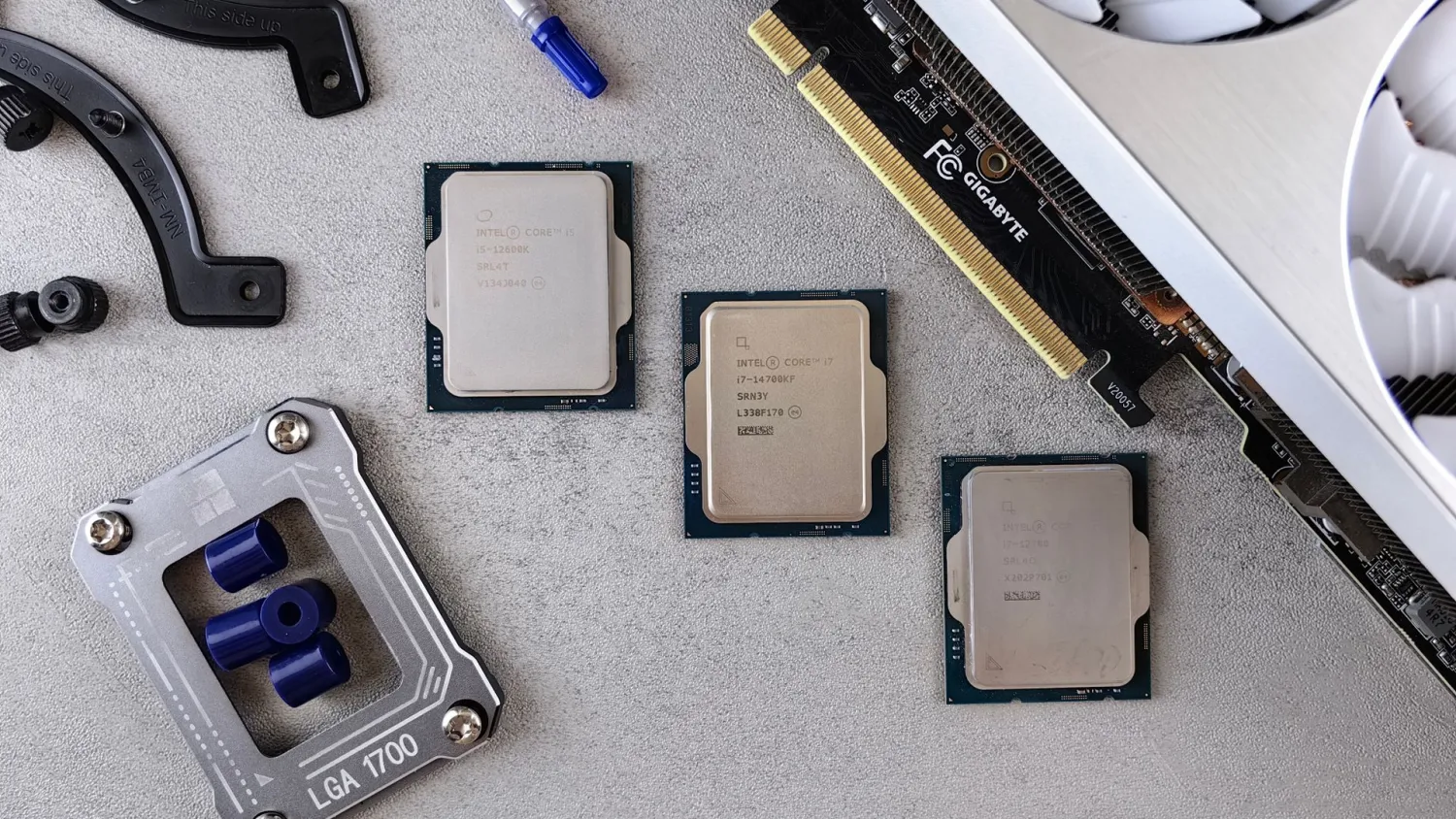
- Zorg voor voldoende GPU/CPU; zie welke videokaart en processor daadwerkelijk helpen bij realtime playback voordat je in een hogere resolutie investeert.
Aanbevelingen per budget
- Instap: 3440x1440 IPS, 100% sRGB, DisplayPort. Dit geeft directe timelinewinst zonder hoge prijs of enorme GPU-eisen.
- Middenklasse: 3440x1440 of 3840x1600 met 90-100% DCI-P3, hardware-kalibratie opties en USB-C. Beter voor kleurconsistentie en laptop-integratie.
- Pro: 5120x2160 ultrawide, 99% DCI-P3 of 99% Adobe RGB, uniformiteitscompensatie en factory-calibratie. Combineer met een krachtige GPU en directe DisplayPort/Thunderbolt verbinding.
Tip voor kopen en testen
Vraag naar een demomodel of een ruime retourtermijn. Controleer uniformiteit en backlight-bleed in donkere scènes, test native resolutie voor je NLE en speel een paar zware clips af. Vergelijk ook de aansluitingen en extra functies zoals ingebouwde KVM of USB-hub als je meerdere machines gebruikt.
Wil je dieper in hardwarekeuzes duiken, dan helpt onze sectie over hardware voor videobewerking met concrete componentprioriteiten en benchmarks voor montage en export.
Tip: kies eerst de resolutie en paneel die bij je huidige GPU past, niet andersom. Dat voorkomt dure bottlenecks en zorgt dat je direct sneller en comfortabeler kunt monteren.