Wat je wél en niet mist in Studio
Stel: je monteert een zes-camera 4K-interview met losse lavaliers en je moet afleveren in H.265 binnen 24 uur. De vraag “is Studio nodig” draait niet om prestige, maar om realtime playback, rendertijd en audio-stabiliteit. Hieronder ontleed ik precies welke functies in de betaalde versie zitten, waarom ze relevant zijn voor jouw project en welke hardware ervoor nodig is.
wat Studio echt toevoegt
Studio is niet alleen extra filters; het ontgrendelt onderdelen die zware taken haalbaar maken. Belangrijke verschillen:
geavanceerde ruisonderdrukking en optical flow: spatial en temporal denoise en verbeterde optical flow zorgen voor veel schonere 4K-beelden en vloeiendere retiming. Deze algoritmes vragen veel VRAM en GPU-kracht.
multi-gpu en verbeterde GPU-acceleratie: Studio kan meerdere GPUs inzetten voor playback en render, wat vooral bij 6K/8K of veel Fusion-OFX-lagen het verschil maakt.
aanvullende Resolve FX en OFX-versies: bepaalde filmlooks, lenscorrecties en grove retouch-tools zijn alleen in Studio beschikbaar en versnellen taken die anders handmatig veel tijd kosten.
uitgebreidere Fairlight-mogelijkheden: hogere buscounts, extra Fairlight-plugins en ondersteuning voor immersive audio/Dolby-workflows, wat essentieel is bij afleveringen met veel stems en deliverables in meerdere formaten.
professionele formaten en ondersteuning: sommige hardwareacceleraties en professionele codecs schakel je vrij met Studio, wat exporttijden en compatibiliteit kan verbeteren.
gpu-beperkingen en wat dat praktisch betekent
Niet elke upgrade naar Studio levert direct snelheid op; je hardware bepaalt dat. Belangrijke punten om te checken:
vram is vaak de bottleneck bij 4K en hogere resoluties. Voor 4K bewerk je comfortabel met 8–12 GB VRAM, voor 6K/8K of heavy Fusion-werk is 16 GB of meer aan te raden.
meerdere GPUs helpen alleen als je project veel paralleliseerbare taken heeft, zoals meerdere timelines of uitgebreide OFX-effecten. In sommige laptop- en mac-omgevingen is multi-GPU beperkt; controleer je systeem.
hardware-encoders: sommige machines bieden hardware H.264/H.265-encode versnelling; Studio kan die workflows beter benutten. Test altijd met jouw camera-codecs en exportprofielen.
Als je meer wilt lezen over welke componenten prioriteit hebben bij verschillende workloads, kijk dan naar de concrete keuzeuitleg over hardware voor videobewerking en naar specifieke GPU/CPU-richtlijnen op welke videokaart en processor.
fairlight: wanneer de gratis versie tekortschiet
Fairlight in de gratis versie is indrukwekkend, maar praktijkverschillen worden zichtbaar bij grotere audioprojecten:
bus- en tracklimieten: bij veel stems en submixes profiteer je van de hogere canal- en buscapaciteit in Studio.
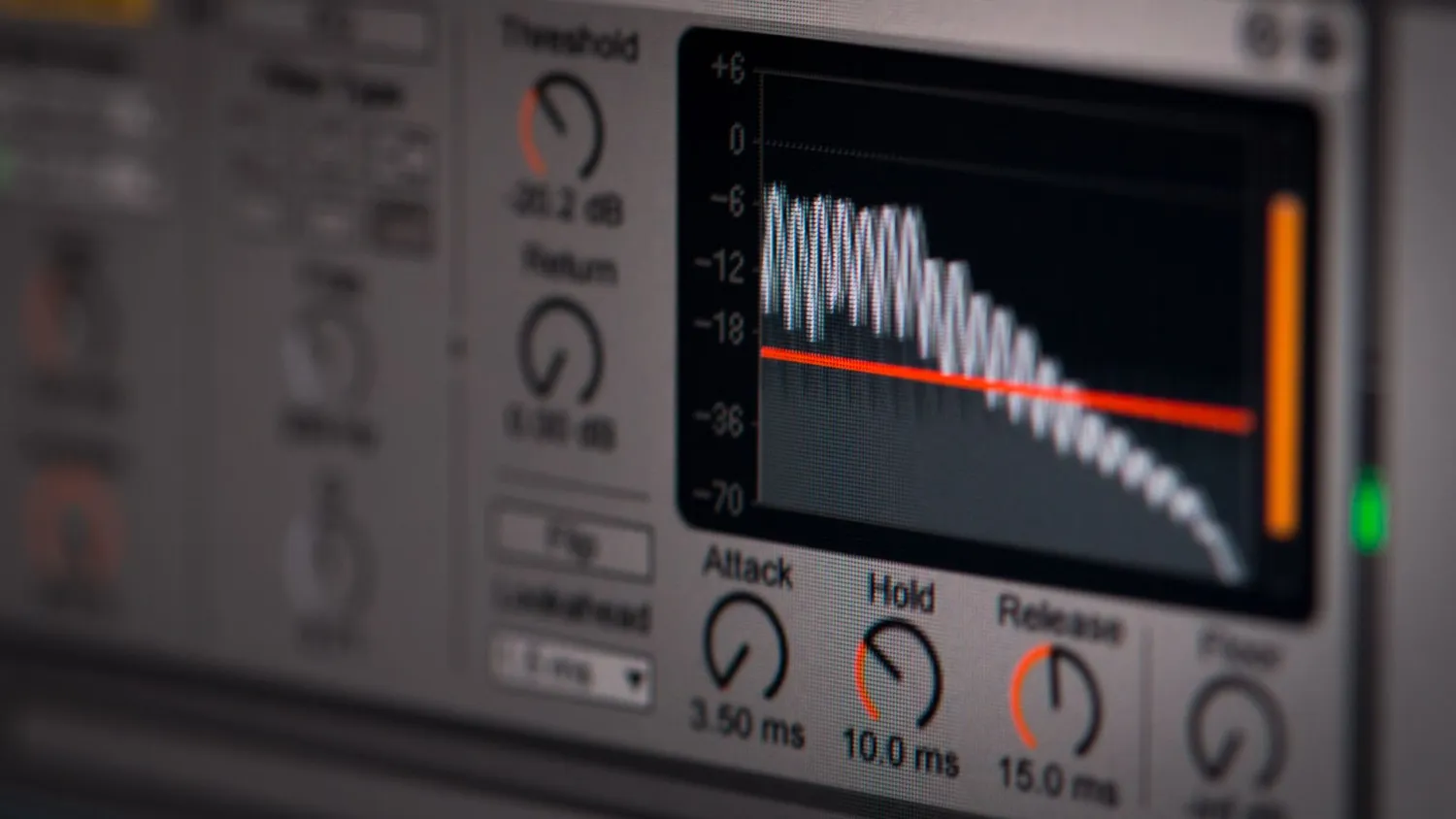
extra Fairlight-plugins: noise gates, adaptieve ruisreductie en bepaalde ADR-tools zitten exclusief in Studio en schelen je soms uren handmatig schoonmaakwerk.
immersive audio en broadcast-ready features: als je afleveringen moet leveren met Atmos of multi-channel deliverables, is Studio praktisch noodzakelijk.
Voor veel YouTube- of social-projecten volstaat de gratis Fairlight als je netjes met stems werkt en externe plugins gebruikt. Voor klantenwerk met strikte deliverables of podcasts met veel deelnemers is Studio handiger.
concrete aanbeveling per type project
snelle social clips, vlogs en eenvoudige edits: blijf bij de gratis versie, maak proxies en gebruik optimized media. Snelheid winnen doe je met een NVMe-schijf en render cache, niet per se met Studio.
multicam 4K en heavy color grading: Studio is de beste keuze. De geavanceerde denoise en multi-GPU-ondersteuning verkorten render- en conformtijden aanzienlijk. Combineer met minimaal 32 GB RAM en een GPU met 8–12 GB VRAM, of meer bij 6K.
VFX en Fusion-werk: Studio helpt door geoptimaliseerde OFX en multi-GPU; bovendien werken sommige plugins alleen in Studio. Investeer in een krachtige GPU en snelle NVMe’s, en bekijk opties voor extra VRAM.
professionele audio- en broadcast opdrachten: kies Studio voor hogere buscapaciteiten en Dolby/immersive ondersteuning. Zorg daarnaast voor een stabiele audio-PCIe kaart of Thunderbolt interface wanneer je met veel I/O werkt.
praktische workflowtips als je bij gratis blijft
Blijf efficiënt zonder te upgraden:
gebruik proxies en optimized media bij 4K, render cache voor zware effecten.
werk op een externe NVMe voor footage, dat verbetert realtime playback meer dan een iets snellere CPU.
reduceer timeline-resolutie tijdens montage en switch pas naar native voor kleurcorrectie.
leer render-instellingen en exportprofielen, zodat je codecs en bitrate optimaal afstemt op levering; handige sneltoets-trainingen versnel je montagetijd, zie sneller leren monteren met slimme sneltoetsen.
slotadvies en volgende stap
Wil je een upgrade overwegen, test eerst met een zware sequentie van jouw eigen camera-bestanden; geen benchmark zegt meer dan jouw echte footage. Als je besluit te investeren, begin bij de GPU en NVMe. Voor specifieke hardware-aanbevelingen en builds bekijk de praktische adviezen over hardware en controleer welke GPU/CPU-combinatie het beste bij jouw workflows past via welke videokaart en processor.