Kies de juiste tool voor je color grading workflow
Startpunt: waar verlies je tijd en kwaliteit Kleurcorrectie tools en color grading software verschillen niet alleen in knoppen en looks, maar vooral in hoe ze omgaan met kleurenruimtes, LUTs en realtime playback. Als jij vaak schakelt tussen Rec.709, Rec.2020 en log-formats, wil je software die gamutbeheer serieus neemt en je niet achteraf ruwe kleurproblemen voorschotelt.
Gamut en kleurruimtes
Begin met te checken welke kleurenruimtes en bit-depths een pakket ondersteunt. Voor professionele workflows is 32-bit float of minimaal 16-bit kleurverwerking geen luxe; dat voorkomt posterisatie bij zware contrast- en saturatie-aanpassingen. ACES-support maakt kleurconsistentie tussen camera’s en VFX veel makkelijker, vooral bij intercompatibiliteit tussen NLE en VFX-pakketten.
Let ook op gamut mapping opties. Sommige pakketten hanteren automatische clips die buiten gamut vallen en knippen die waarden af; andere bieden perceptuele of color-managed transforms die de intentie behouden. Als je veel HDR of wide gamut materiaal gradeert, heeft dat directe invloed op je keuzes voor export en deliverables.
LUT-workflow die werkt
Een goede LUT-workflow onderscheidt technische en creatieve stappen. Werk met minimaal drie lagen:
- input/technische LUT of transform, zodat log naar working space netjes wordt omgezet;
- primaire correcties voor exposure, white balance en contrast;
- creatieve LUT of look die je uiteindelijk wilt toepassen.
Gebruik 3D LUTs alleen als laatste stap of in een aparte node/adjustment layer zodat eerdere correcties intact blijven. Test je LUTs op meerdere shots en gebruik shot-matching tools om consistente resultaten te krijgen. Bewaar je technische transforms als presets en importeer creatieve LUTs in een aparte library; zo voorkom je dat een creatieve LUT je primaire correctie beïnvloedt.
Node-structuren en snelle resultaten
Nodes geven je controle en snelheid. Een beproefd, snel op te zetten node-schema:
- input transform node (log naar working)
- primary fix node (exposure, white)
- contrast/curve node
- secondary node(s) voor huidtonen en selectieve kleuraanpassingen
- creative LUT/film emulatie node
- finish node (sharpen, grain, output transform)
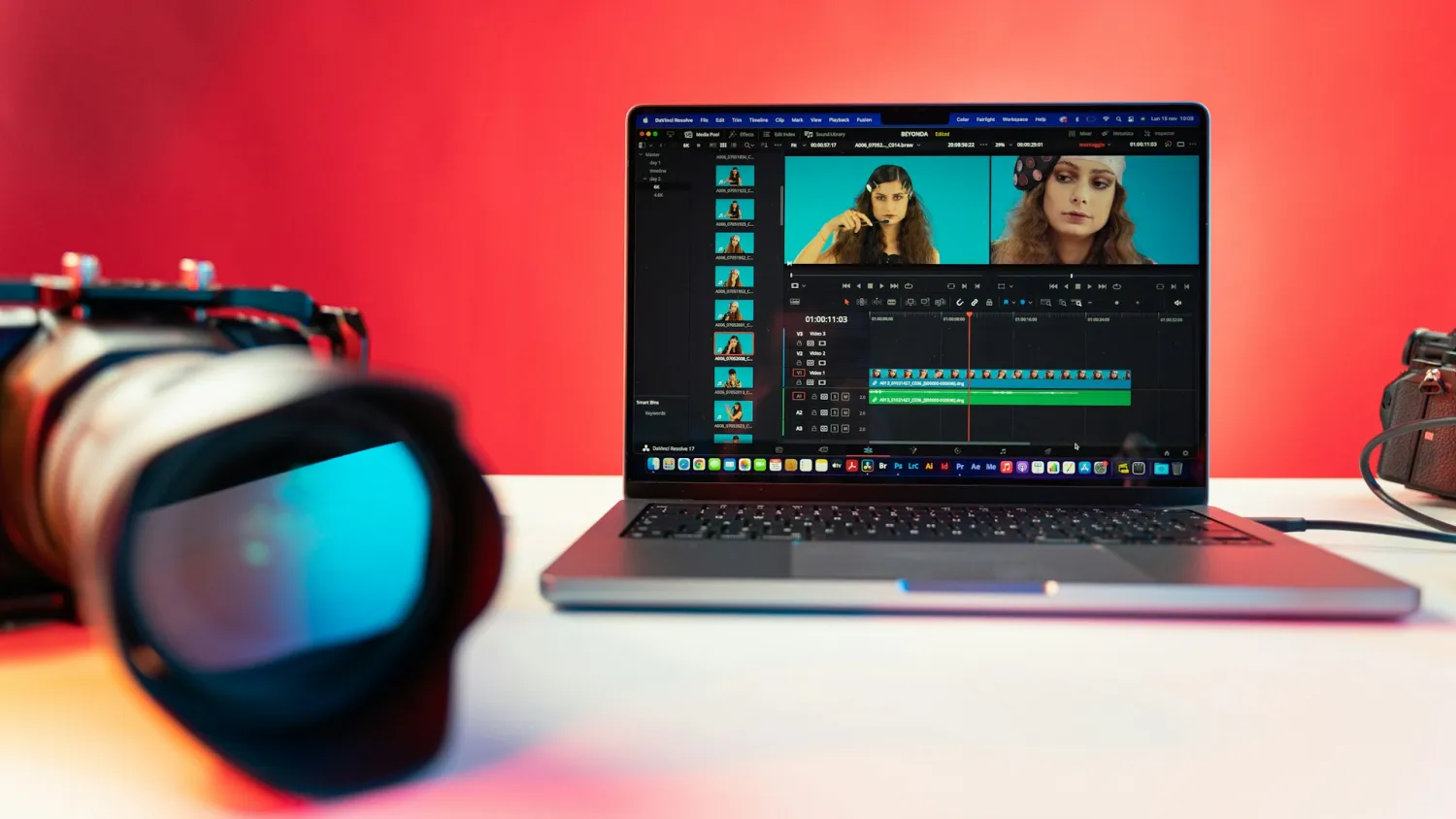
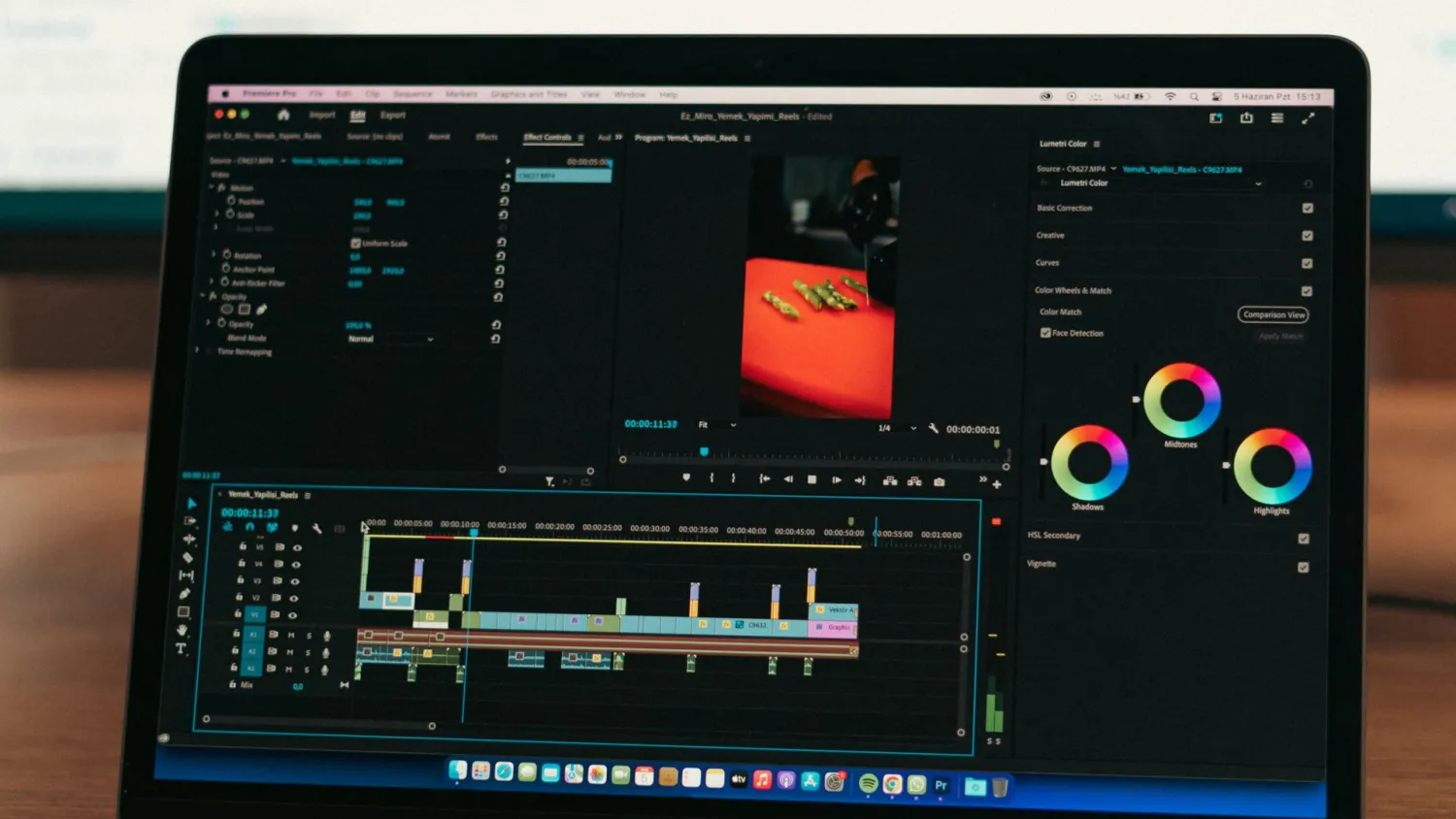
In DaVinci Resolve kun je node-groepen en shared nodes gebruiken om templates te maken, die je vervolgens met twee klikken op een nieuwe clip toepast. In Premiere werk je met adjustment layers en nested sequences; maak template sequences met pre-made tiers voor technical en creative passes.
Praktische filters en secondaries die tijd besparen
Denoisers, selective hue/saturation en skin tone qualifiers zijn je snelste tijdsbespaarders als je ze strategisch inzet. Werk in deze volgorde:
- reduce noise voordat je detailverhoging toepast;
- doe primaire exposure first, daarna secondaries;
- gebruik power windows en tracking alleen op zichtbare problemen, niet op elke clip.
Voor social snelwerk: gebruik GPU-versnelde denoise en lagere proxy-resolutie tijdens grade, maar render de denoise op de full-res export. Dat behoudt realtime gevoel tijdens het editen zonder kwaliteit te verliezen bij final export.
Realtime prestaties en hardwarevragen
Realtime playback is vaak een hardwareprobleem, geen softwarefout. Check of de software GPU-decode gebruikt voor je codec, en welke encoders ondersteund worden (NVENC, Quick Sync, AMD VCE). Workflows met H.264/HEVC bronmateriaal hebben grote baat bij proxy-workflows of smart rendering. Als je veel 4K of RAW gradeert, zorg voor:
- een GPU met voldoende VRAM;
- snelle NVMe opslag voor media en cache;
- minimaal 32 GB RAM voor 4K projecten.
Voor concrete hardwarekeuzes en benchmarks kun je dieper kijken naar hardware die écht verschil maakt. Als je veel op een laptop werkt, zijn die casus en modelkeuzes uitgewerkt in de gids met de beste laptops voor zware 4K bewerking.
Snelkoppelingen en templates voor reproduceerbare grades
Bouw node-templates voor veelvoorkomende situaties: interview, B-roll daglicht, nacht interieur. Gebruik presets voor technical LUTs zodat elke clip hetzelfde startpunt heeft. Train je projecttemplates met rendercache-instellingen en automatische proxy-generatie, zodat je workflow van ingest tot export voorspelbaar wordt.
Software-specifieke tradeoffs
- Resolve blinkt uit in node-flexibiliteit, scopes en kleurmanagement, maar vereist een GPU die het werk aankan; check DaVinci Resolve gratis versus betaald voor beperkingen en aanbevelingen.
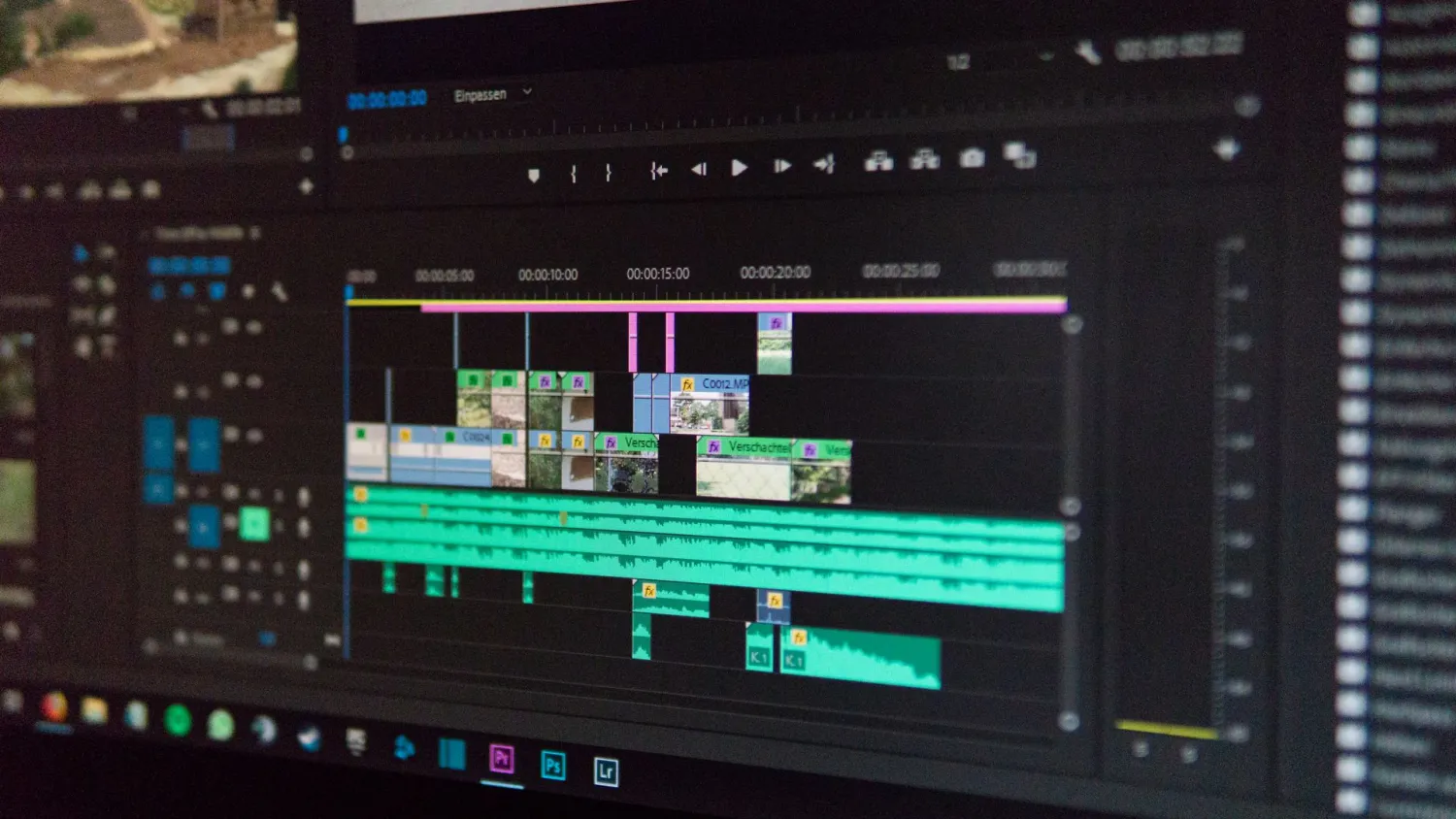
- Premiere Pro is ingebed in een editing-first workflow en werkt prettig met adjustment layers en Dynamic Link; zie Premiere Pro tips voor sneltoetsen en cache-instellingen die rendertijd drukken.
- Final Cut Pro op macOS is geoptimaliseerd voor realtime performance op Apple-hardware; als je op mac werkt biedt het unieke proxy- en multicam voordelen.
Praktische checklist voordat je begint
- stel je projectkleurruimte en bit-depth in;
- importeer technische LUTs als eerste stap;
- maak een proxy als realtime hapert;
- creëer een node-template en sla die op;
- test export op doelplatform met referentiebeelden.
Tip voor directe winst Als je één ding toepast vandaag: maak een technische-first workflow—input transform, primaire correctie, pas daarna creatieve LUTs toe. Dat voorkomt veel naklussen en zorgt dat je grades reproduceerbaar blijven over verschillende shots en projecten.
Bekijk daarnaast onze softwarevergelijking voor developers en plugins als je sneller wilt kiezen tussen opties zonder uitgebreide tests te hoeven doen Software.