Wanneer automatisch ondertitelen genoeg is
Je zet een interview of tutorial in de NLE en wilt snel goede ondertitels zonder uren handwerk. Automatisch ondertitelen is aantrekkelijk, maar de waarde zit in twee dingen: subtitle accuracy en de nauwkeurigheid van de tijdcodes. Als de engine leert om pauzes, overlappingen en speakerwissels correct te markeren, scheelt dat je veel nakijkwerk. In deze handleiding behandelen we welke engines doorgaans acceptabele tijdcodes leveren, wanneer je direct moet gaan corrigeren en welke exportformaten (zoals een nette srt export) je naar welke platformen stuurt.
Welke engines leveren acceptabele tijdcodes
Niet alle spraak-naar-tekst engines zijn gelijk. Sommige leveren nette transcripties, maar slechte segmentering; anderen missen woorden maar hebben stabiele tijdcodes die op frame-niveau bruikbaar zijn. Over het algemeen kun je de volgende categorieën onderscheiden:
Server-gehoste commerciële engines: Google Speech-to-Text, Microsoft Speech Services en Amazon Transcribe leveren doorgaans consistente tijdcodes voor heldere audio en standaard spreektempo. Ze zijn robuust bij achtergrondruis tot op zekere hoogte, maar bij meerdere sprekers of overlappende dialogen verslechteren tijdcodes snel.
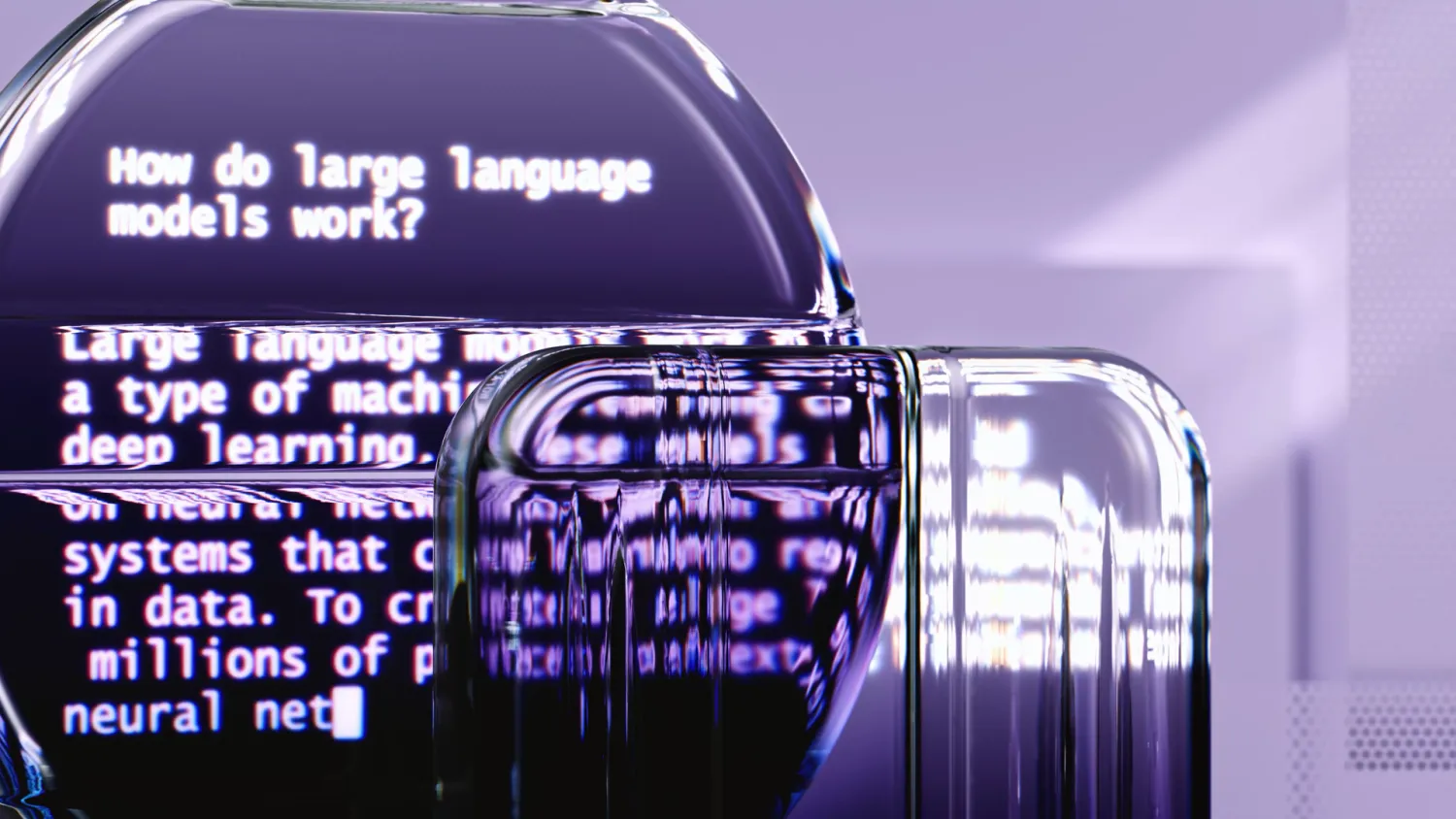
Moderne end-to-end modellen zoals Whisper en gespecialiseerde diensten zoals Deepgram en AssemblyAI geven vaak betere phrase-boundaries, vooral op langere opnameblokken. Ze hanteren slimme pauze-detectie, waardoor segmenten natuurlijker aansluiten. Let op: bij zware compressie of slechte microfoons kunnen woorden wegvallen terwijl de tijdcodes wel kloppen, dat voelt misleidend betrouwbaar.
Gebruiksvriendelijke platforms en editors (mobile of cloud) bieden snelle in-app ondertiteling maar versimpelen vaak de timecode-logica. Deze oplossingen zijn prima voor social clips en korte reels, maar niet voor lange interviews waarbij subtitle accuracy per zin kritisch is.
Praktische tests die je zelf moet doen
Voordat je één dienst integreert in je workflow, test met drie realistische voorbeelden uit jouw content: een spraakfragment met één spreker, één met twee mensen die elkaar afwisselen en een fragment met achtergrondgeluid of muziek. Exporteer altijd een srt export en controleer:
- starten en stoppen van elk ondertitelblok, is dat binnen 200 ms van zichtbare mondbeweging?
- overlappende dialogen, worden die apart of samengevoegd?
- pauze- en leestekenplaatsing, die beïnvloeden leesbaarheid en pacing.
Wanneer handmatig corrigeren noodzakelijk is
Automatisch ondertitelen is geen vervanging voor menselijke controle in deze situaties:
- commercieel of juridisch relevante content waarbij woord-voor-woord juistheid verplicht is; ga handmatig langs elke regel.
- snelle speaker-overlaps of cross-talk; engines maken segmentatiefouten die kijkers afleiden.
- creatief gerichte timing, zoals punchlines of lip-synced dialogen; hier wil je timing op frame-niveau.
Corrigeren efficiënt uitvoeren
Werk in stappen zodat je tijd bespaart:
- kies één engine voor de eerste pass die de beste tijdcodes geeft voor jouw audio; exporteer srt export op phrase-level;
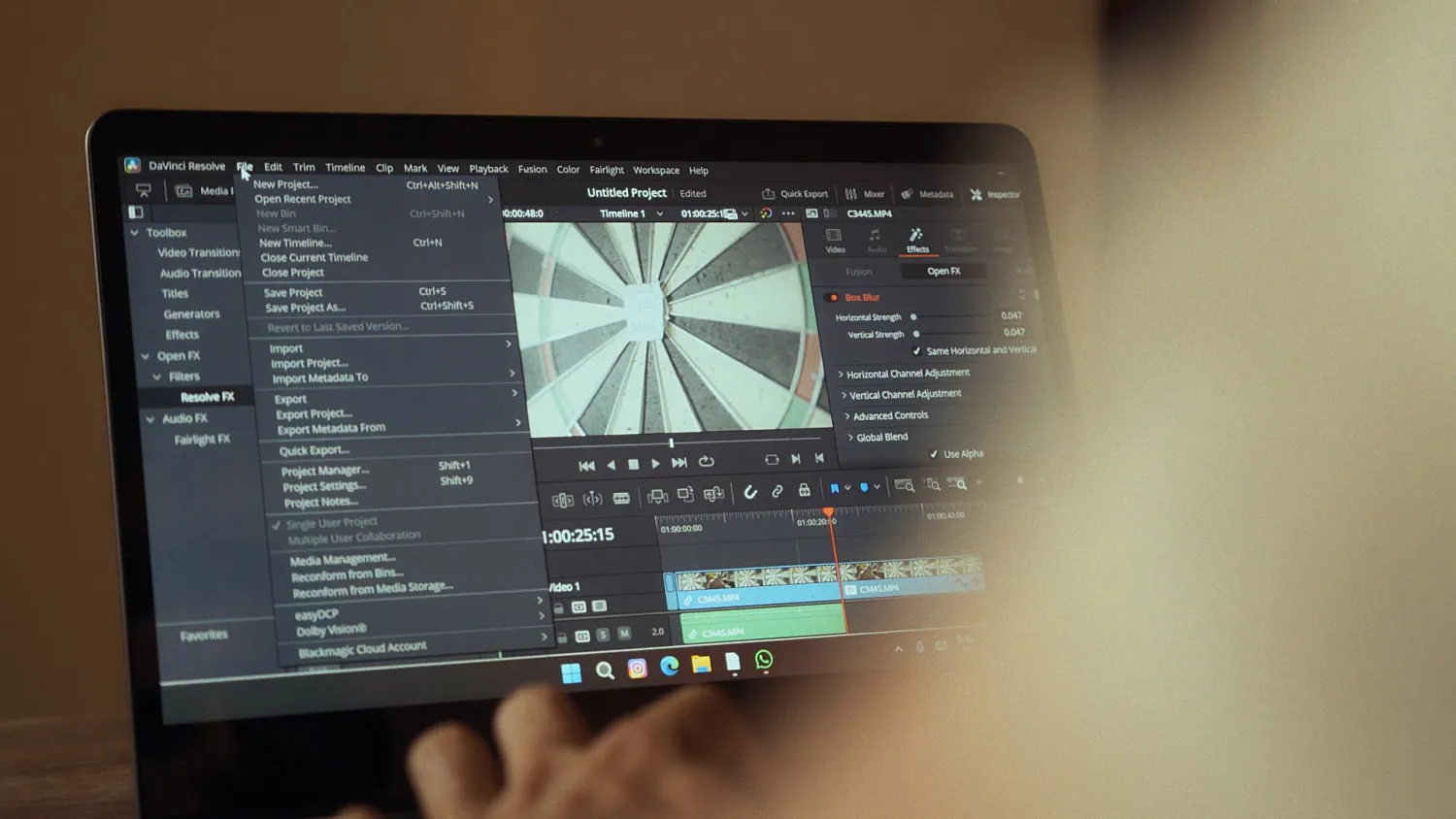
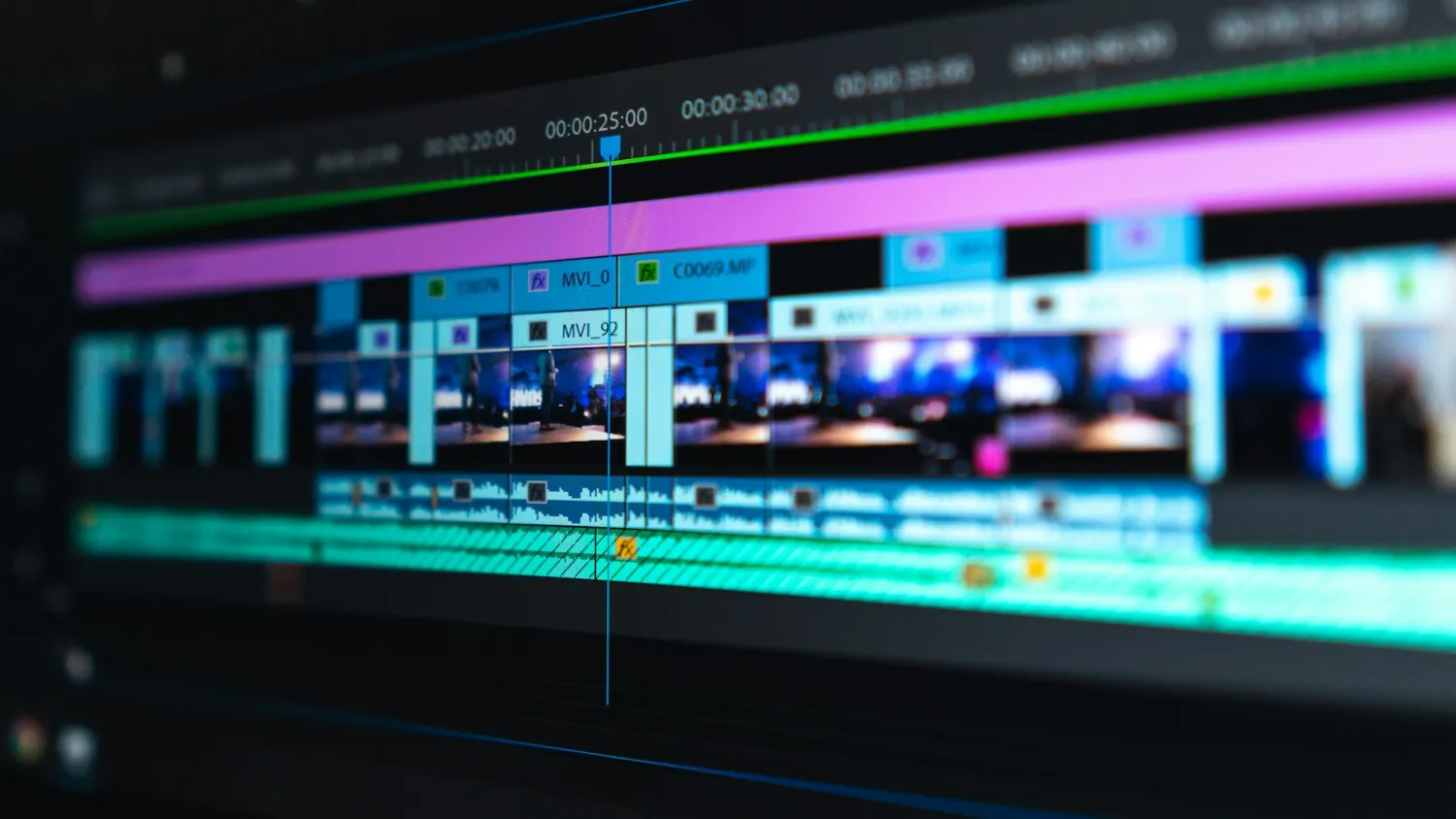
- importeer de srt in je NLE en match op de timeline; gebruik de waveform en playblast om grote afwijkingen te lokaliseren;
- corrigeer alleen de blokken die echt afwijken, niet elke komma; stel een acceptatiecriterium in, bijvoorbeeld max 200 ms afwijking;
- voor lastige passages maak je een korte tekstpass waarbij je speakerlabels en eventuele geluidseffecten toevoegt.
Exportformaten en platformvereisten
Verschillende platformen en NLE’s hanteren andere wensen voor ondertitels:
- srt export is de meest universele, vooral voor upload naar YouTube en veel social platforms; het is simpel, plain text met tijdcodes, en bijna elke NLE en uploader ondersteunt het.
- Voor broadcast of professionele workflows gebruik je vaak formats met styling en positionering, zoals .ttml of .stl; die bewaren metadata die in srt verloren gaat.
- Sidecar-subtitles (losse srt-bestanden) zijn handig tijdens review en snelle revisies; hardcoded subtitles render je alleen als einddeliverable expliciet omgezet moet worden.
Kleine technische tips per platform
- YouTube accepteert srt zonder styling prima; check altijd de framerate-afstemming als je footage niet 25/30 fps is.
- Social platforms kunnen fragmenteren; voor korte clips is het soms sneller om in CapCut of vergelijkbare apps te werken waar templates en automatische timing helpen; combineer dat met een nette srt export voor archiefdoeleinden. Zie ook praktische referenties over templates en automatische cuts voor social workflows.
- Als je eindigt in Premiere Pro, importeer de srt als captions en pas sequence-instellingen aan zodat captions niet verspringen. Raadpleeg onze sequence-instellingen voor YouTube voor optimale presets.
Workflow-integratie en automatisering
Automatiseer waar mogelijk maar bewaak kwaliteit. Maak een eenvoudige pipeline: opname → ruisreductie → automatische transcriptie → srt export → snelle check → import in NLE. Houd een korte testroutine bij per projecttype zodat je niet onnodig tijd verliest aan repetitieve correcties.
Slottip
Test altijd eerst met een representatieve clip uit je eigen werk en vergelijk een handmatige pass met de automatisch gegenereerde srt export. Zo zie je in één minuut hoeveel nakijkwerk je echt bespaart en welke engine de beste tijdcodes levert voor jouw content. Wil je technische vergelijkingen tussen tools, bekijk dan de technische reviews van tools voor meetbare resultaten en benchmarks.