Welke specs je echt nodig hebt
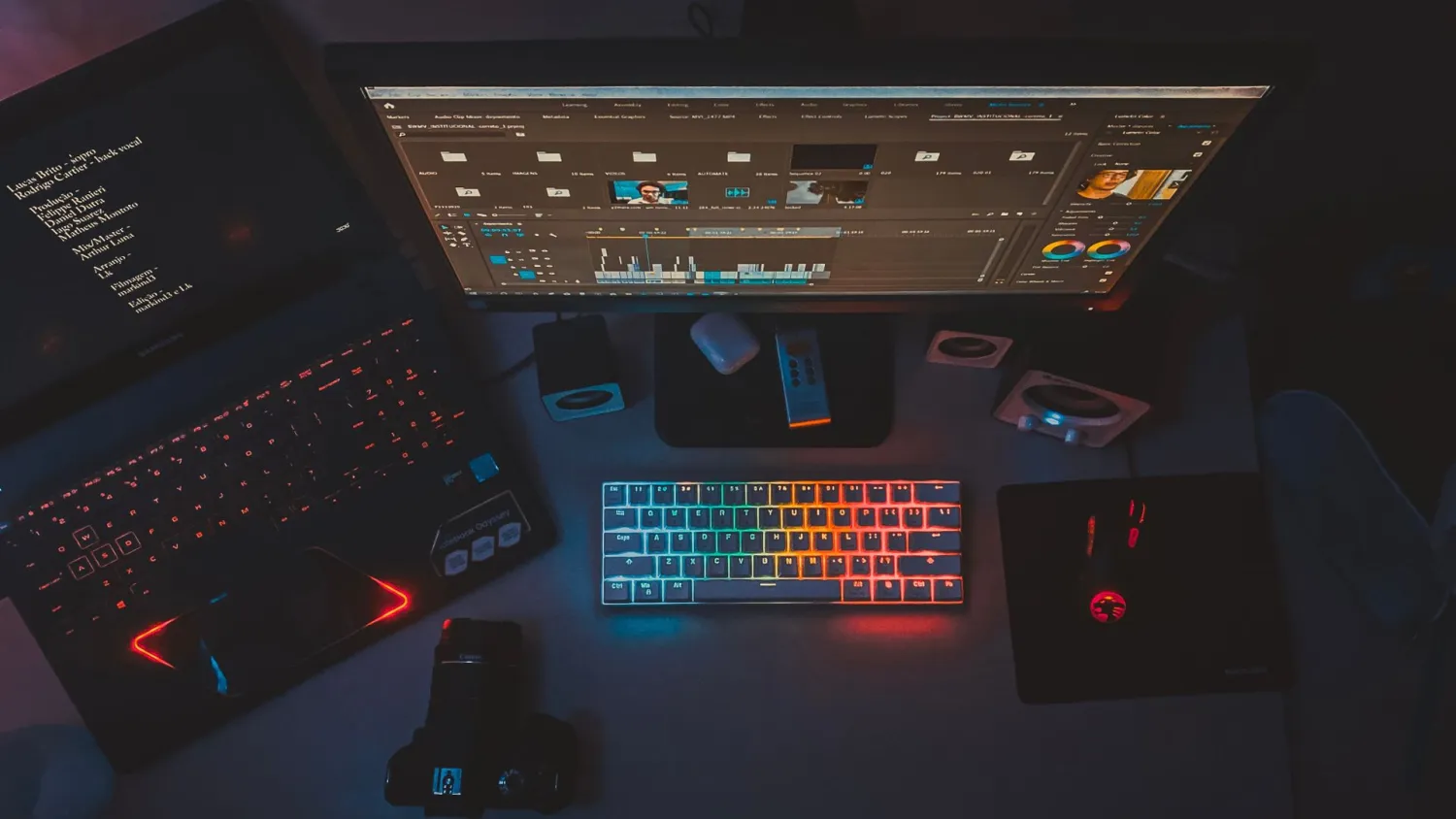
Als je zoekt naar de beste montage laptop of een 4k videobewerking laptop die niet steeds in de knel komt, draait alles om drie dingen: rekenkracht op de juiste plek, genoeg snelle geheugenbandbreedte en betrouwbare koeling. Hieronder krijg je een hands-on overzicht van welke CPU, GPU, geheugen en koeling je nodig hebt per prijsklasse, plus praktische tips voor codecs, proxy-workflows en externe opslag.
Waar begint performance voor 4K
De grootste fout is alleen naar raw core- of GPU-claims te kijken. Voor montage en color grading telt hoe die componenten samenwerken met je NLE. Premiere Pro gebruikt de Mercury Playback Engine en profiteert van CUDA of Metal; DaVinci Resolve verplaatst veel werk naar de GPU bij color grading. Houd daarom rekening met zowel CPU-singlecorekracht voor UI en decoding, als GPU-cores en vooral VRAM voor realtime playback en nodes. Check bij twijfel de testcases van je favoriete NLE en vergelijk resultaten met je codec.
CPU keuze per workload
Voor eenvoudige cuts en basic grading red je het met sterke quadcores, maar zodra je met multicam, high frame rate of zware effects werkt, wil je 6 tot 8 fysieke cores. Kies bij voorkeur chips met hoge IPC en goede sustained clocks; laptops met langere turbo-boosts presteren in de praktijk beter dan chips die thermisch throttlen. Let ook op hardware decoding zoals Quick Sync, die bij veel H.264/H.265 workflows export en playback flink versnelt.
GPU en VRAM, waar het om draait
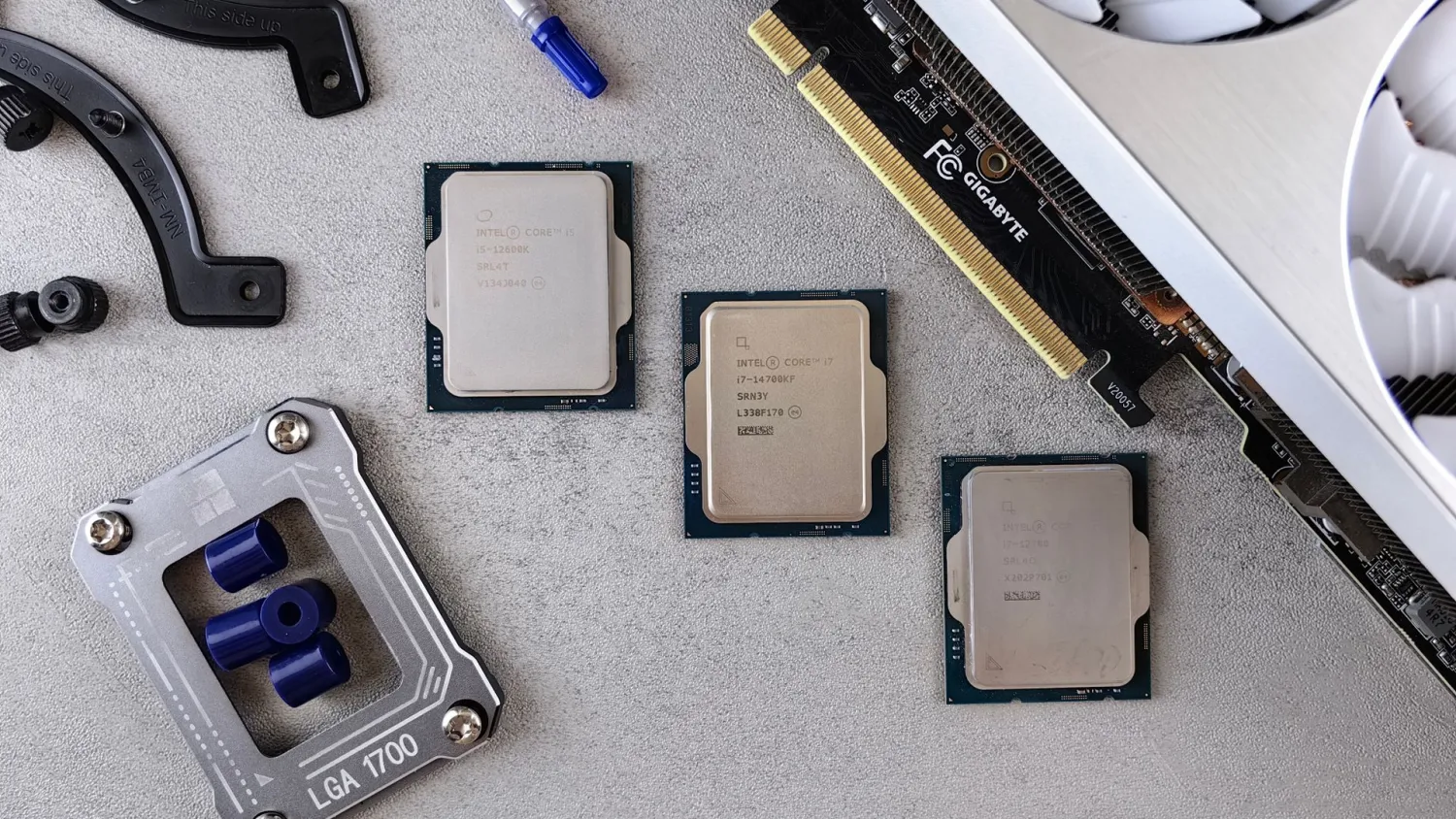
De laptop gpu voor montage moet niet alleen rekenen, maar vooral voldoende VRAM hebben. Voor 4K color grading met meerdere nodes en OpenFX-reeksen zie je snel 8 GB VRAM als minimale grens; 12 tot 16 GB is ideaal voor complexe timelines. Voor CUDA-acceleratie geldt: meer CUDA-cores helpt, maar zonder VRAM en een goede driver is het niks. Als je met DaVinci Resolve werkt, controleer of je project GPU-heavy nodes gebruikt, want die trekken de meeste waarde uit een krachtige GPU. Voor detailvergelijking van GPU en CPU combinaties raadpleeg de tests over welke videokaart en processor heb je echt nodig.
Geheugen en opslag
Werkgeheugen is simpel: voor eenvoudige 4K montages kun je vanaf 16 GB uit de voeten, maar professioneel werken met multicam, meerdere layers en color scopes vraagt 32 GB of meer. RAM-bandbreedte is belangrijker dan puur RAM-size tijdens zware renders.
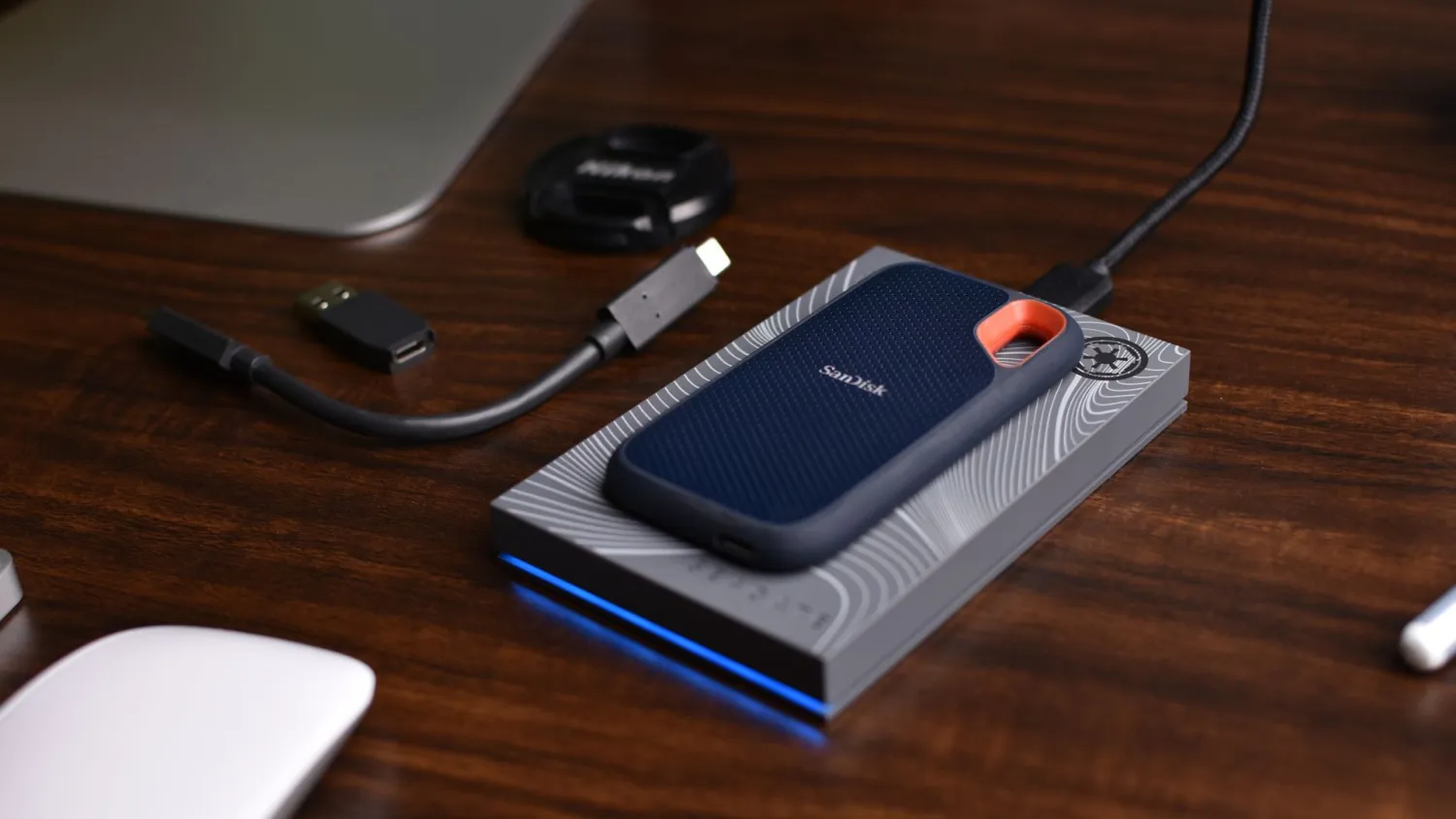
Voor opslag kies je NVMe met hoge sustained write speeds. Montage zonder haperingen vereist dat je media niet bottleneckt; externe NVMe over Thunderbolt 3/4 of USB4 kan prima, maar let op sustained throughput en TBW. Voor realtime playback bij hoge bitrate codecs is een externe schijf met consistente schrijfsnelheid essentieel; vergelijk opties in onze tests van snelle en betrouwbare externe SSD schijven.
Koeling en thermisch ontwerp
Veel laptops hebben indrukwekkende specificaties op papier maar throttlen onder langdurige belasting. Zoek naar machines met stevige koelsystemen: meerdere heatpipes, grote ventilatoren en een chassis dat warmte kan afvoeren zonder de CPU op 40% van zijn vermogen te houden. Vapor chamber designs en efficiënte fan curves maken echt verschil als je uur na uur rendert. Als je mobiliteit belangrijker vindt dan maximale performance, accepteer dan dat je soms korte bursts krijgt maar niet de langdurige sustained speeds van grotere werkstations.
Praktische keuzes per prijsklasse
Budget (rond €800–€1.300): verwacht geen realtime 4K zonder proxies. Richt je op CPU met goede singlecore en een GPU zoals een GTX/RTX 3050; plan proxy-workflows en snelle externe NVMe voor media. 16 GB RAM is het minimum, vervangbaar naar 32 GB later.
Midrange (rond €1.300–€2.200): hier zit de sweet spot voor zelfstandige creators. Zoek naar i7/Ryzen 7 met 6–8 cores en een RTX 3060 of 3070 met 8–10 GB VRAM. 32 GB RAM en een interne NVMe voor OS plus een tweede schijf of externe NVMe voor media zijn sterke keuzes. Deze machines kunnen vaak 4K timelines realtime afspelen met moderate grading en LUTs.
Prosumer / professional (€2.200+): ga voor laptop GPU’s met 12+ GB VRAM of mobiele workstation kaarten, en CPU’s met 8+ cores die sustained clocks houden. Denk aan RTX 4070/4080 of professionele mobiele kaarten, of Apple silicon met voldoende unified memory als je macOS gebruikt. Combineer met 64 GB RAM als je veel VFX of zware kleurcorrecties doet. Investeer in een laptop met Thunderbolt 4 en goede koeling, zodat je makkelijk een eGPU of snelle externe schijven aansluit.
Codecs, proxies en exporttips
Gebruik proxies bij hoge bitrate H.265/H.264 long GOP footage; het verkort edittijd aanzienlijk. Als je veel native R3D, ProRes RAW of hoge bitrate H.265 hebt, zet dan previews op ProRes of DNxHR voor vloeiendere playback. Tijdens export maak je gebruik van hardware encoders waar mogelijk: NVENC op NVIDIA, AMF op AMD of Quick Sync op Intel versnellen exports, maar test of je kleurbeheer en alpha-ondersteuning gelijk blijven.
Software-specifieke aandachtspunten
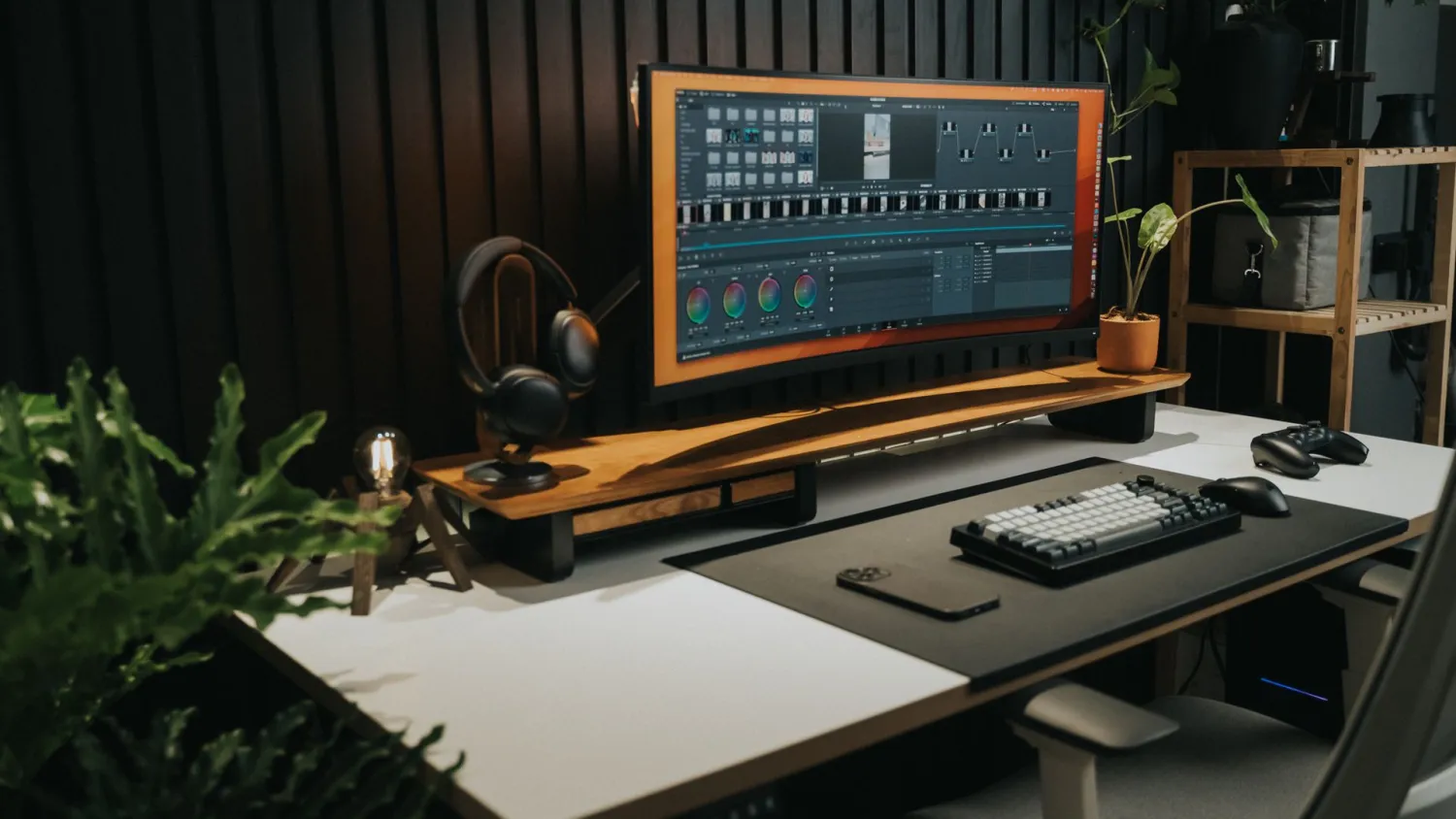
DaVinci Resolve verschuift veel werk naar de GPU tijdens grading; als je color heavy workflows hebt, investeer in VRAM en een krachtige GPU en vergelijk met DaVinci Resolve gratis versus betaald om te zien of Studio features jouw hardware beter benut. Premiere-gebruikers moeten letten op Mercury Engine instellingen en of GPU-acceleratie is geactiveerd.
Snel winst te halen zonder nieuwe laptop
Voordat je koopt, optimaliseer projectinstellingen: lagere timeline-resolutie tijdens montage, generate proxies, gebruik cache voor heavy effects en export op een secundaire machine of externe NVMe. Kleine investeringen zoals een snelle externe NVMe en extra RAM geven vaak meer directe winst dan een duurdere CPU.
Als laatste tip, test altijd met je eigen clips en je favoriete NLE; synthetische benchmarks zeggen weinig over jouw specifieke codecs en plugins. Kijk ook naar de harde cijfers en praktische guides in de categorie hardware voor videobewerking voordat je besluit. Klaar voor de volgende stap? Kies doelgericht, upgrade gericht en behandel je laptop als een deel van een workflow, niet als een alles-in-één oplossing.