workflow: templates, automatische cuts en exportinstellingen
CapCut tips werken het best als je het als onderdeel van een stricte, herhaalbare workflow inzet. Begin met de structuur, niet met effecten. Als jij snel video maken CapCut wilt gebruiken als je primary snelle editor voor social content, richt je workflow zo in dat elke stap een vaste output genereert.
Waarom structuur eerst
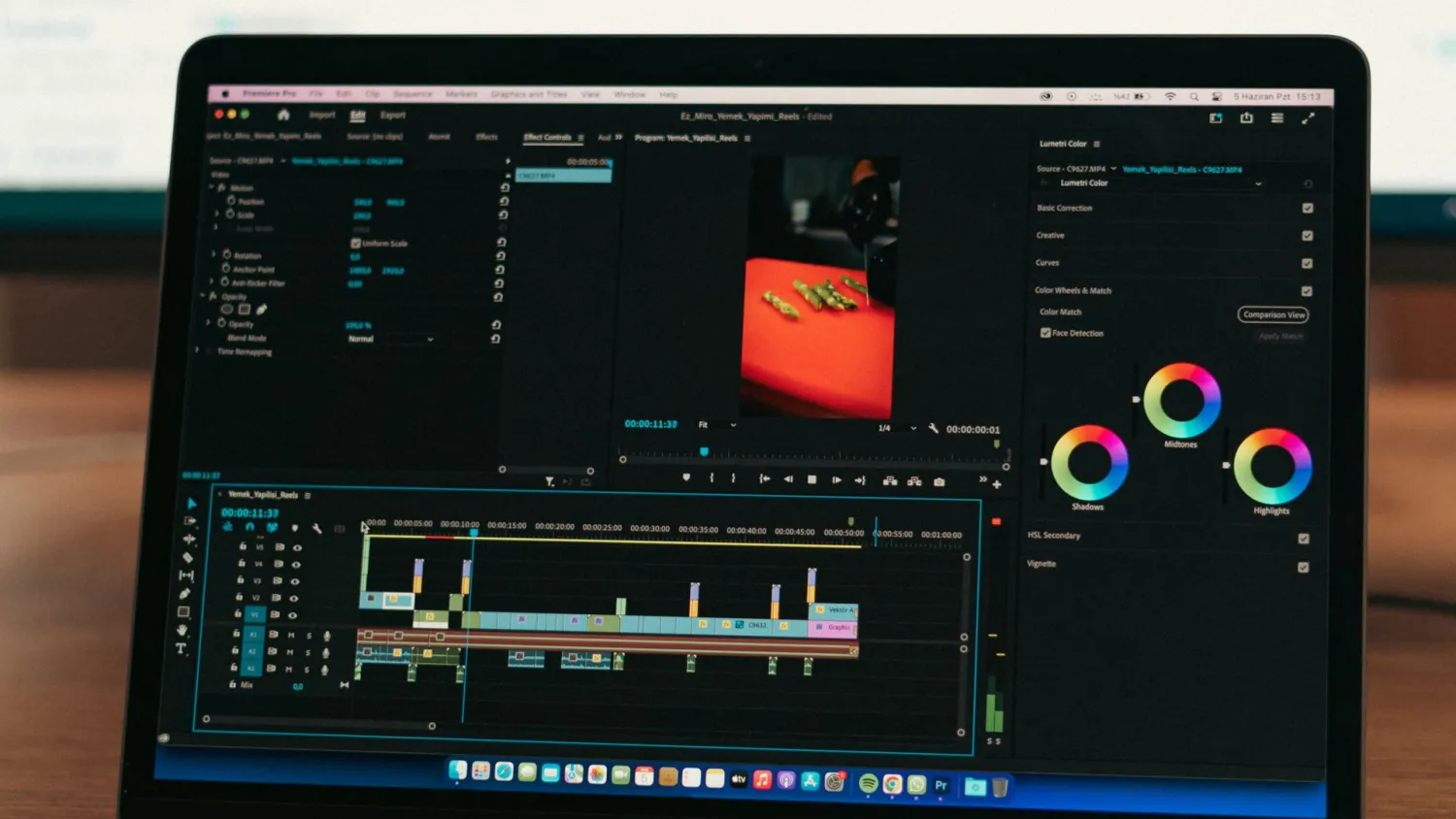
Een vaste structuur voorkomt dat je per clip opnieuw beslissingen moet nemen. Stel één verticale masterproject in met de juiste canvasresolutie, veilige marges en standaard titels. Voeg een eenvoudige kleur-LUT toe die je op alle afleveringen loslaat, zodat kleurconsistentie automatisch is. Sla vervolgens dat bestand op als template en maak een snelle checklist: ingest, select, auto cut, fine-tune, audio, export. Die checklist verlaagt decision fatigue en versnelt de montagetijd.
Templates en presets
Gebruik templates voor twee doelen: snelle assembly en merkconsistentie. Bouw een template met genummerde placeholders voor B-roll en titles, standaard motion-presets voor tekst en een simpele audio-track met -6 dB headroom. Sla exportpresets op voor 9:16 en 1:1; dat scheelt elke keer weer klikken bij export.
Automatische cuts en markers
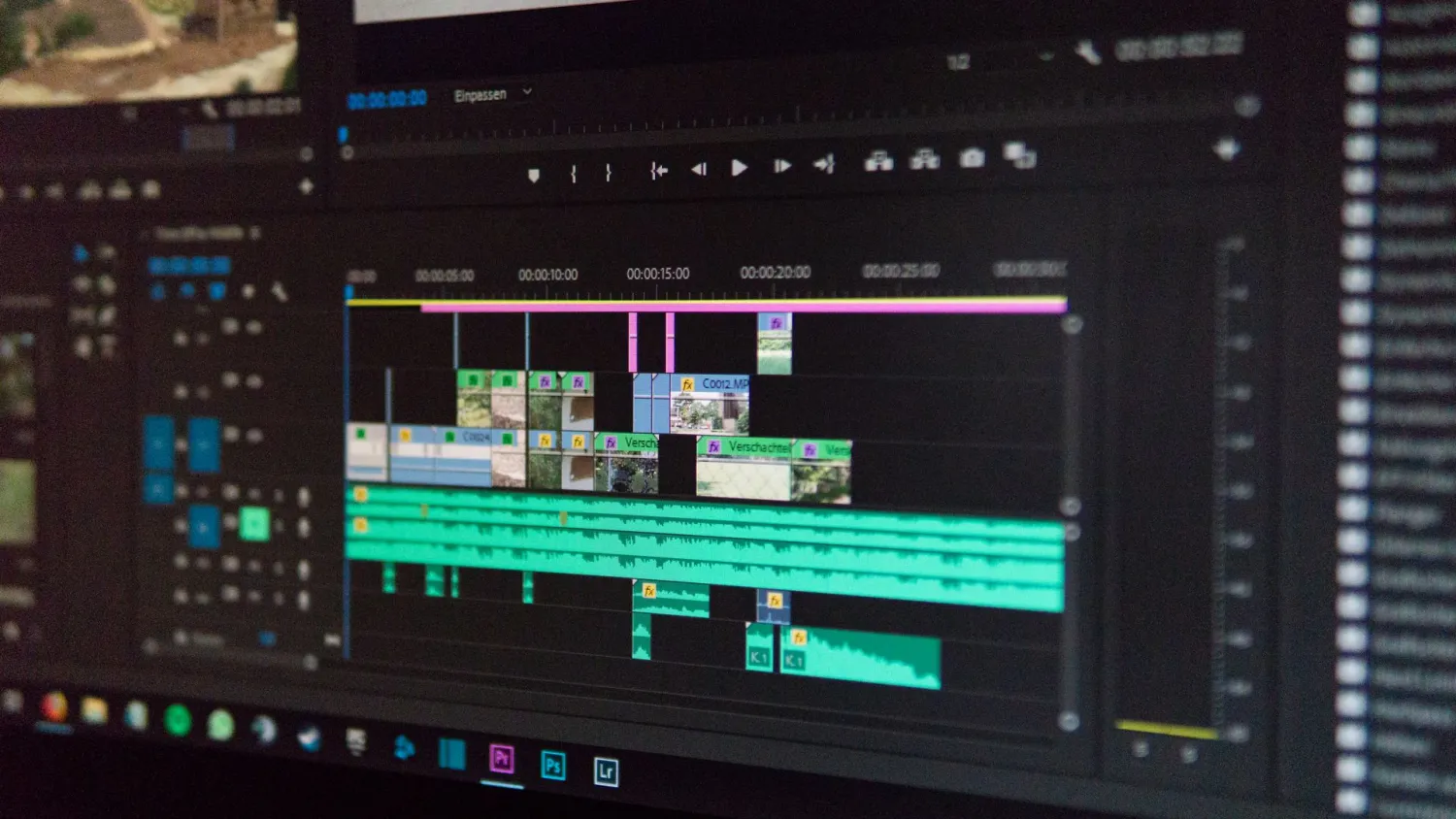
CapCut heeft functies om automatisch te snijden op beats en om clips te trimmen. Gebruik die als rough cut: importeer je clips, trigger beat-detectie of auto-cut, en loop de timeline door om te verwijderen wat niet werkt. Werk met markers: zet snelle merken bij goede momenten zodat je later alleen nog die selects nodig hebt. Als de automatische cut te agressief is, maak dan een simpel script van twee passes; eerst auto-cut, dan een snelle pass om jitter en kleine sync-fouten te fixen.
Audio en ondertitels
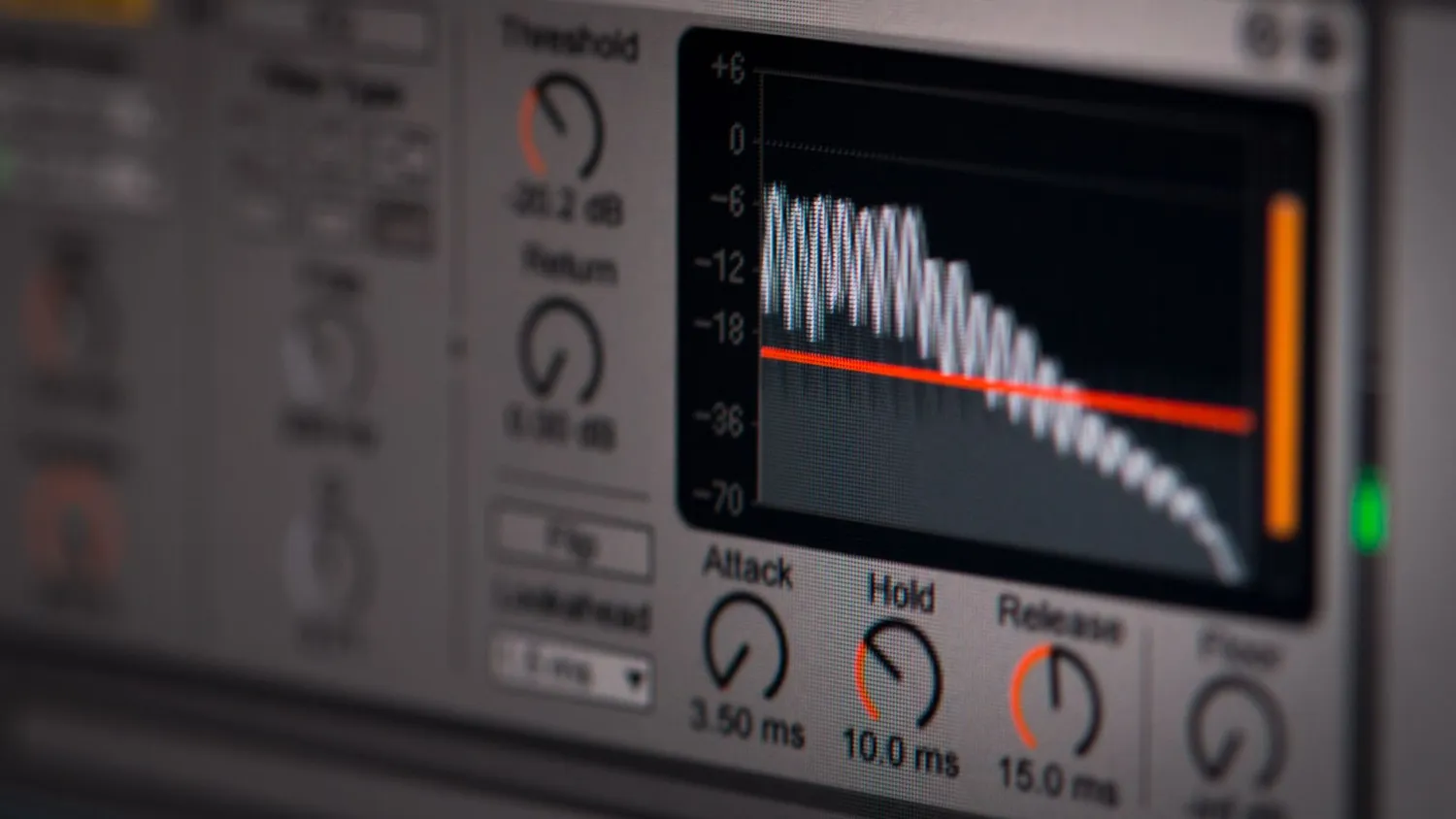
Een snelle workflow heeft standaard audio-steps: ruisreductie, clip gain en compressor met licht ratio. Houd stem op -12 LUFS voor consistente loudness; exporteer audio als AAC 128 kbps of 192 kbps afhankelijk van het platform. Gebruik automatische ondertiteling als draft, maar corrigeer tijdcodes en zinnen handmatig; goede captions verhogen watch time significant.
Exportinstellingen voor reels en shorts
Kies exportformaten die uploaders en platformen blij maken. Voor 9:16 reels en shorts hanteer je deze baseline:
- Resolutie: 1080x1920
- Codec: H.264 of hardware H.265 als uploadplatform dat accepteert
- Framerate: gebruik de originele framerate; als je moet converteren, exporteer naar 30 fps voor sociale platforms
- Bitrate: 10 Mbps VBR 1-pass voor snelle exports; 12–15 Mbps voor betere kwaliteit bij snelle beweging
- Audio: AAC, 48 kHz, 128–192 kbps
- Keyframe interval: 2 seconden
Voor snellere uploads kies VBR 1-pass en hardware encoding (NVENC, VideoToolbox) zodat je exporttijd drastisch daalt. Als je kwaliteit boven tijd zet, kies 2-pass VBR en hogere bitrate.
Praktische presets en integratie
Sla twee exportpresets op: één ‘quick upload’ en één ‘high quality’. Geef ze duidelijke namen en houd ze in je templateproject. Als je later meerdere platformen bedient, kan een korte handmatige check per platform volstaan; houd één master-bestand met al je assets en gebruik exports voor distributie.
Snelheid versus kwaliteit: hardwarekeuze
Als je regelmatig volumes draait, let op opslag en encoding. Een snelle NVMe met sustained throughput voorkomt haperingen bij realtime playback; kies drives met hoge TBW-waardes voor betrouwbaarheid. Voor encoding maakt een moderne GPU met goede hardware encoder echt verschil, net zoals voldoende RAM. Als je wilt weten welke componenten je eerst moet upgraden, bekijk waar je bottleneck zit: schijf IO, CPU-encodering of GPU-acceleratie.
Sneltoetsen, slimme plugins en automatisering
Je tijdwinst wordt voor een groot deel bepaald door muscle memory. Werk met vaste sneltoets-sets en macro’s om trims, ripple deletes en marker placement te versnellen. Combineer CapCut templates met slimme tools die batch tasks doen, zoals batch export of auto-reframe plugins wanneer je verschillende aspect ratios nodig hebt. Automatisering beperkt repeterend werk en geeft ruimte voor creatieve beslissingen.
Integratie met professionele NLE’s
Gebruik CapCut als snelle aflevertool voor sociale kanalen en bewaar masterassemblies in je NLE voor complexe kleurcorrectie of audio work. Export masters in hoge kwaliteit en maak korte proxies voor snelle snedes. Als je meerdere editors hebt of clients, bewaak folderstructuur en naming conventions.
Handige links en referenties direct bruikbaar
Wil je dieper op exportprofielen inzoomen, gebruik een beproefd setje exportinstellingen en vergelijk platform-eisen met de aanbevolen exportprofielen voor social media. Als schijfperformance een bottleneck is, kijk naar snelle en betrouwbare externe NVMe-schijven. Wil je je handelingen echt versnellen, implementeer de sneltoets-sets en voeg waar nuttig auto-reframe plugins toe aan je toolkit.
Begin direct
Start vandaag met één template en één exportpreset. Maak die preset jouw standaard en houd je metrics bij: rendertijd, uploadtijd en conversie. Zodra je die data hebt, kun je gerichter optimaliseren en echt tijd winnen zonder kwaliteit op te offeren.
Eindtip: maak van één goed template een machine; pas alleen de inhoud aan, niet de instellingen.