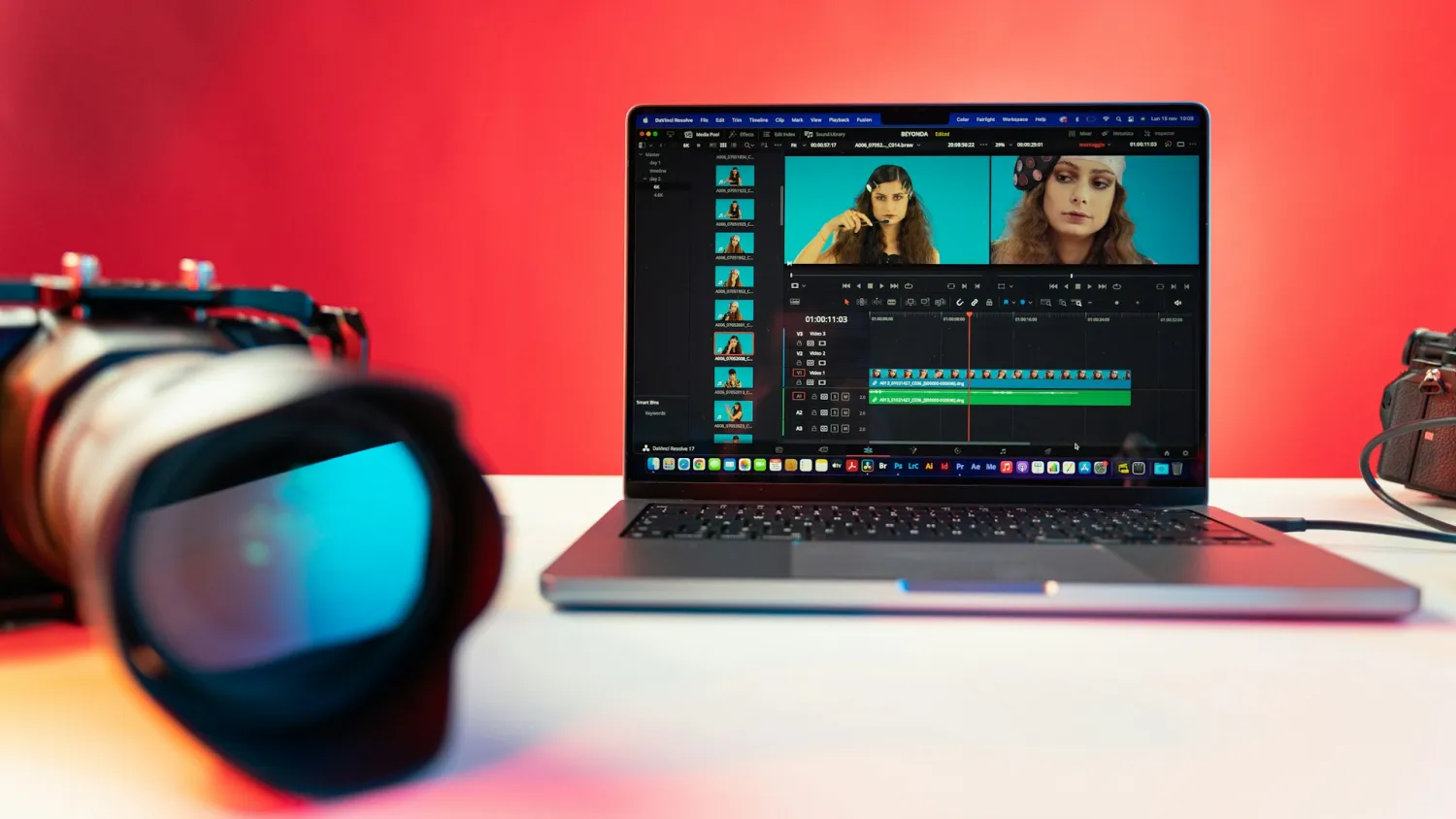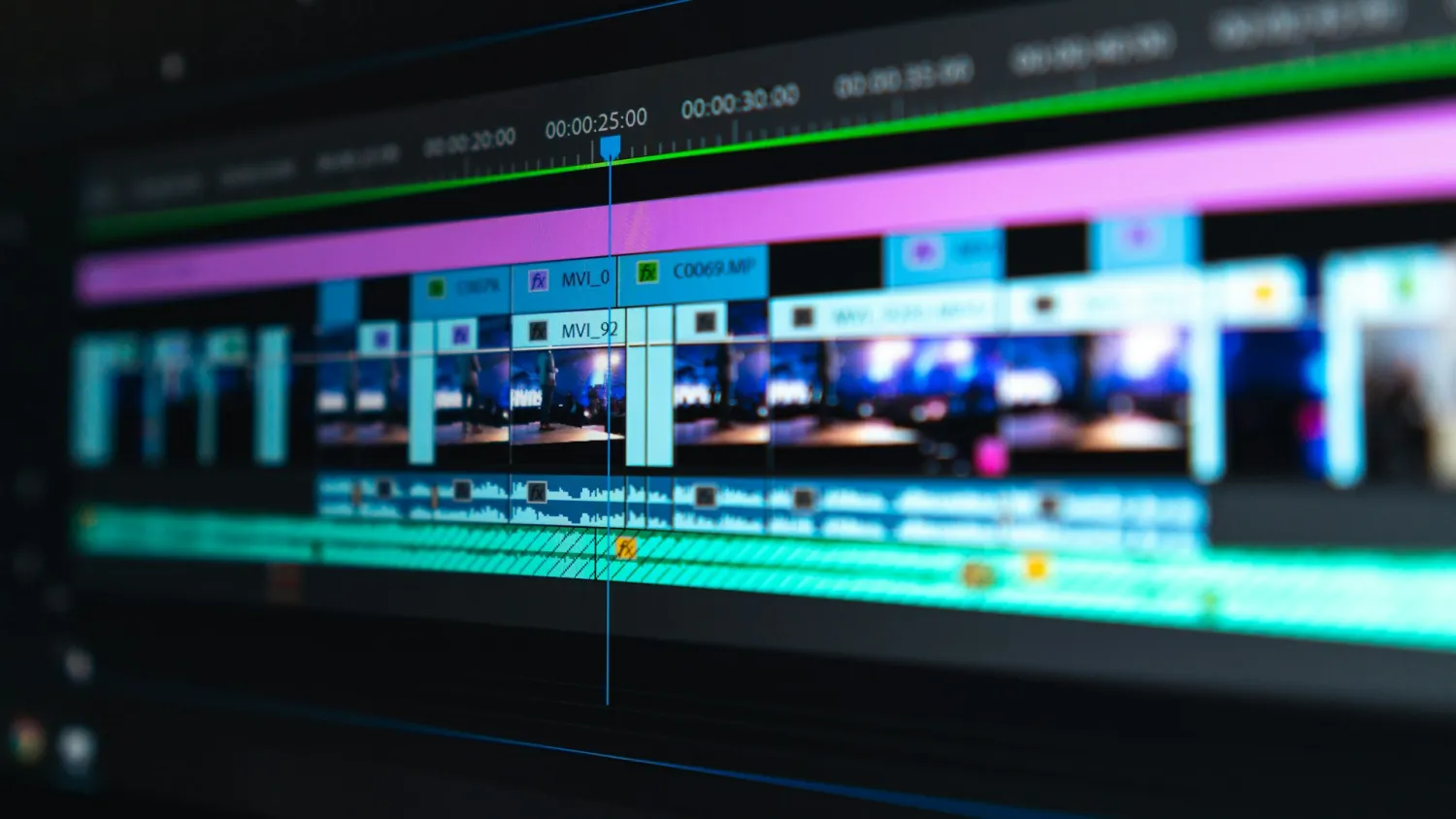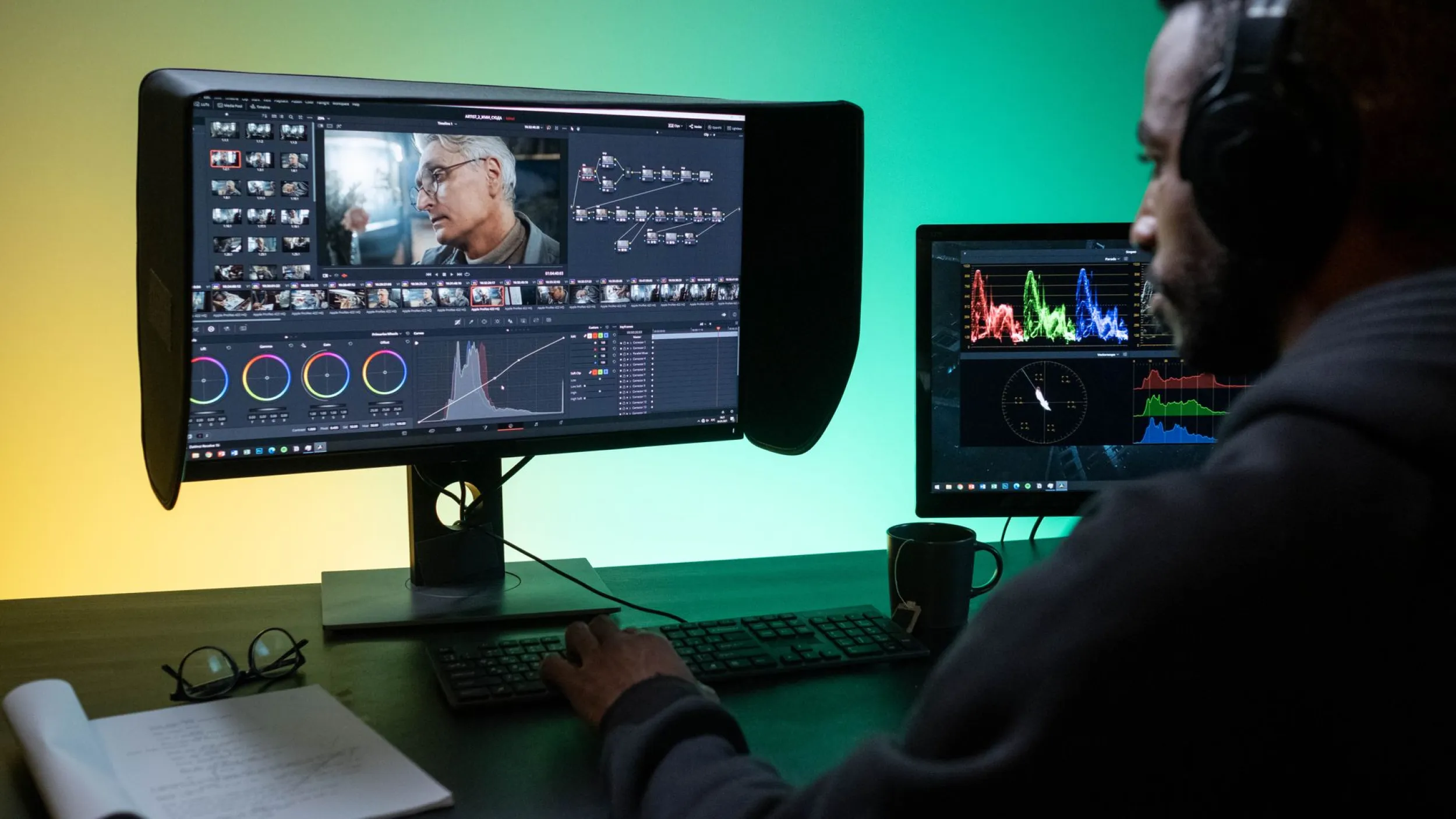
Praktische workflow voor 4K en multicam
Een efficiënte final cut workflow begint nog vóór je een project opent. Organiseer je media consistent en dwing jezelf één naamgevingsconventie op: projectcode_cameraID_shotnummer_codec, bijvoorbeeld PROJ01_A001_0001_RAW. Dat maakt batch-rename, script-sorting en multicam-sync veel eenvoudiger en voorkomt fouten bij meerdere editors.
Projectstructuur en ingest
Leg bij de start van ieder project één bronmap vast op een snelle schijf en werk met verwijzingen in Final Cut naar die locatie. Gebruik submappen voor footage, audio, graphics en exports. Verplaats nooit bestanden terwijl Final Cut het project open heeft; linkfouten zijn tijdbommen tijdens deadlines. Voor teams, sync die structuur met je gedeelde opslag of cloud-mapping, en houd één tekstbestand met gebruikte camera- en codecinstellingen bij.
Kies tijdens ingest een werkcodec. Voor snelle editting op macOS zijn ProRes Proxy of ProRes LT uitstekende keuzes, omdat ze laag CPU-verbruik combineren met goede beeldkwaliteit. Als je camera’s in H.264/H.265 schieten, transcodeer dan direct bij ingest; native H.265 kan je timeline flink vertragen. Gebruik de batch-transcodeerfunctie en maak proxies in dezelfde framerate als je timeline om jitter te vermijden.
Final cut proxy instellen zonder frictie
Proxy-workflow draait om twee regels: consistente bestandsnamen en vaste proxy-locatie. Automatiseer proxy-creatie via Compressor of via Final Cut’s native functie, maar stel een vaste proxy-map in op een snelle NVMe of Thunderbolt-schijf. Wanneer je proxies gebruikt, wissel nooit handmatig tussen proxy en origineel tijdens actieve renders; doe die switch op een helder moment in je sessie.
Kies een proxy-resolutie die realistisch is voor je montage: 1/4 of 1/8 van 4K is meestal voldoende voor cuts en audio-sync, maar voor precieze reframing kies je 1/2. Markeer clips die je later in full-res wilt nabewerken met een tag of smart collection; verwarring voorkomt onnodig opnieuw renderen. Test de proxy-instellingen op één lange clip voordat je batcht, zodat je zeker weet dat de kwaliteit en framerate kloppen.
Final cut multicam snel en betrouwbaar opzetten
Voor multicam is audio-first sync vaak de snelste route: zorg dat alle camera- en audiobestanden duidelijke tijdcodes of duidelijke bestandsnamen hebben. Gebruik waveforms voor automatische sync, maar val terug op timecode sync als beschikbaar. Maak één multicam-bibliotheek per shoot, niet per camera; dat houdt metadata en angle-sets overzichtelijk.
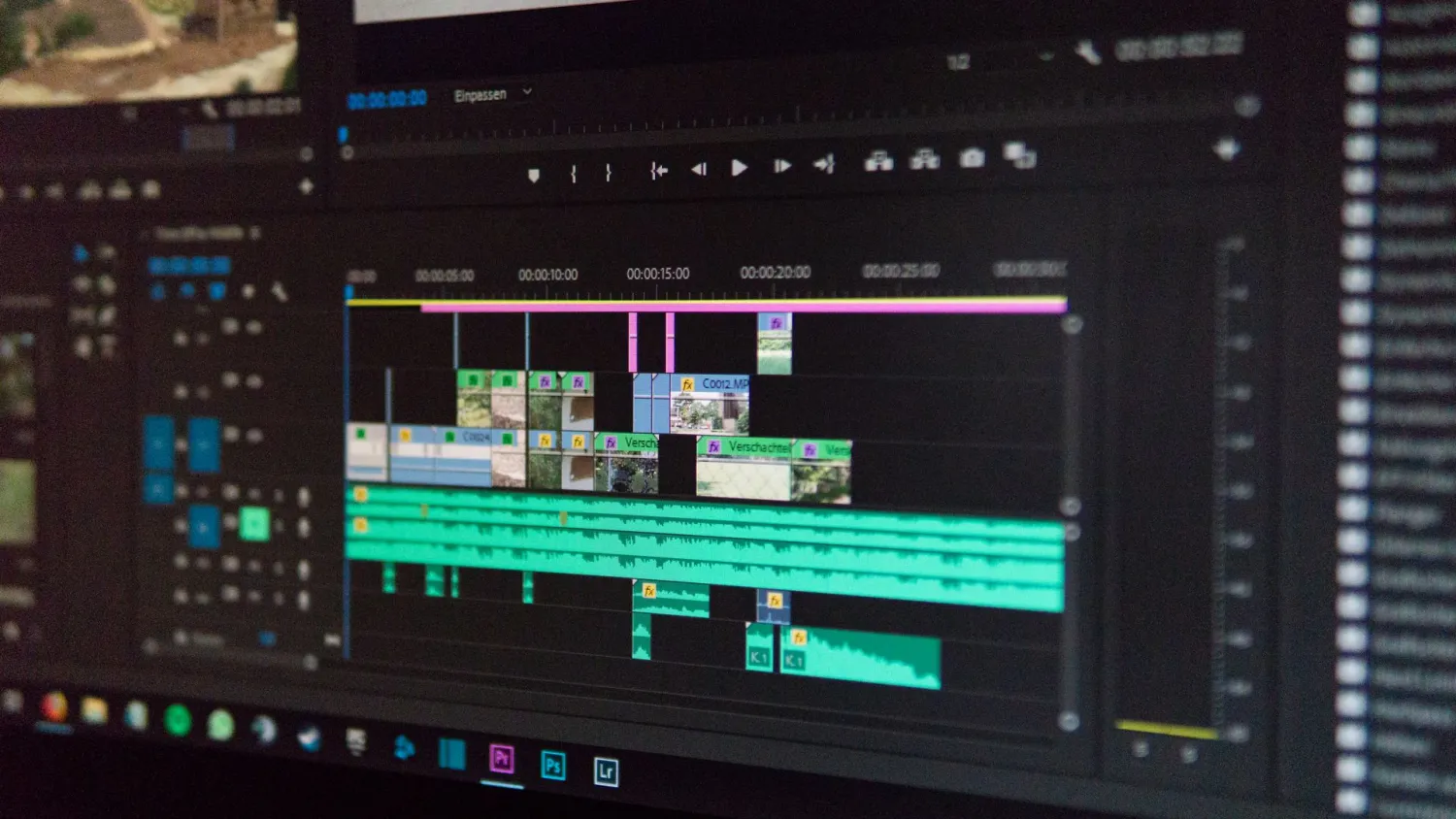
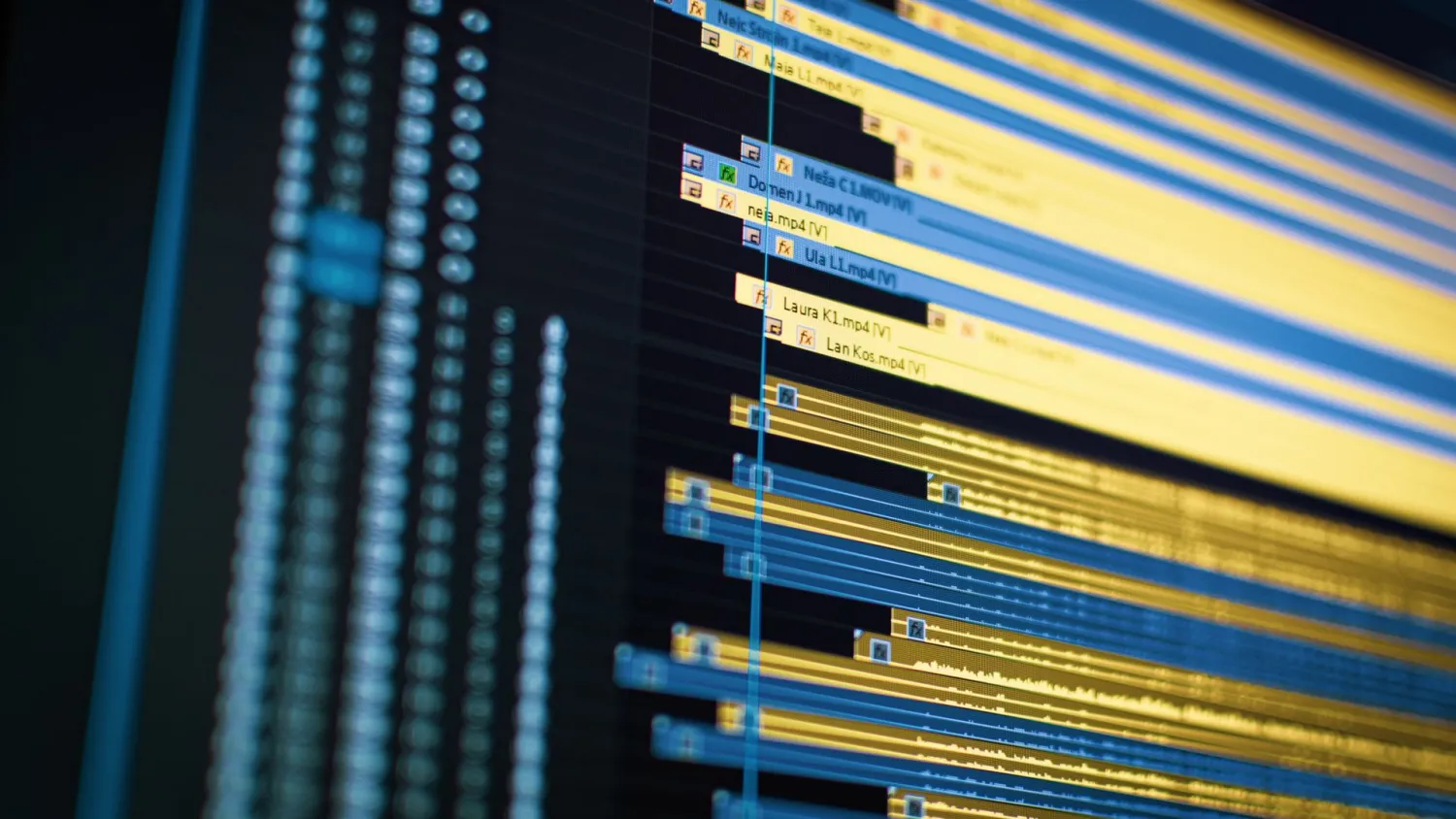
Bouw je multicam sequence met de laagstructuur in gedachten: audio onderin, camera-angels erboven in logische volgorde. Stel in Final Cut de multicam clip in op ‘Angle Viewer’ en kies ‘Create Optimized Media’ voor angles die zware codecs gebruiken. Wil je snelle scrubbing en realtime playback, zet alle multicam-angles op proxy en alleen de actieve angle op optimized/of original wanneer je color of detailwerk doet.
Lagen, effecten en rendercache beheren bij 4K en hoge framerates
Lagen stapelen kost GPU en schijf-I/O. Werk met adjustment layers spaarzaam en zet zware effecten zoals motion blur, noise reduction of optical flow pas aan in final render-stappen. Gebruik compound clips om complexiteit te verbergen en te limiteren; render die compound clips lokaal als ProRes 422 om realtime-scrub te herstellen zonder de hele timeline te renderen.
Rendercache opschonen is een routine die je dagelijks moet doen op projecten met veel 4K-materiaal. Final Cut heeft opties om renderbestanden te verwijderen per project; houd die routine aan na grote changes. Wil je diskruimte besparen, configureer render-export naar een secundaire schijf met hoge capaciteit. Kies een schijf met goede sustained throughput; advies en benchmarks vind je bij hardware die écht verschil maakt en snelle externe SSD schijven.
Hardwarekeuzes en exportinstellingen die tijd besparen
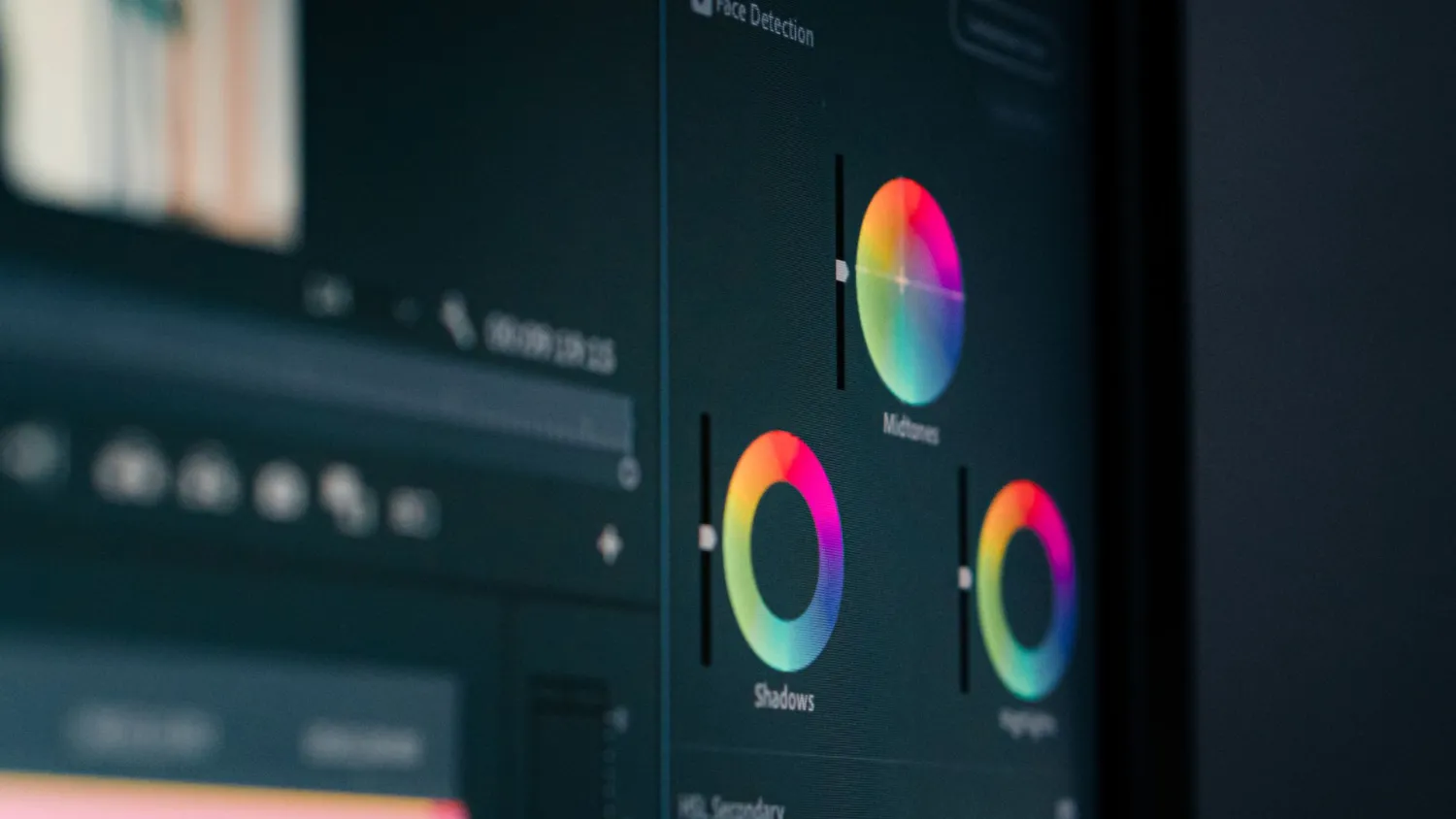
Als je regelmatig 4K en hogere framerates monteert, prioriteer CPU single-thread prestaties, voldoende RAM (minimaal 32 GB voor 4K multicam) en een NVMe SSD als werkdrive. Voor hardware-opties en welke component je eerst upgrade, raadpleeg de lijst met hardware voor videobewerking. GPU helpt bij effecten en kleurcorrectie, maar bij montage en proxy-playback is schijfdoorvoer vaak de beperkende factor.
Voor exports: kies per platform de juiste codec en bitrate, maar exporteer altijd eerst een hoogwaardige mezzanine voor archief en vervolgens platform-specifieke masters. Gebruik batch-exports en background processing om montagetijd niet te blokkeren.
Praktische shortcuts en workflow-tips
- Gebruik smart collections op metadata en proxy-flagging om snel te filteren.
- Bouw templates voor sequenties met je meest gebruikte video- en audio-tracks.
- Label clips met kleurmarkers die actie vereisen, zoals ‘full-res VFX’ of ‘final grade’.
- Automatiseer repetitieve taken met presets en watch folders.
Wil je je skills versnellen, kijk bij onze praktische training voor gerichte modules over proxy-werkflows en multicam setups. Met de juiste projectstructuur, consequente proxy-aanpak en een verstandige laagstrategie blijft 4K werkbaar, ook op deadlines en zonder dure hardware-upgrades. Sluit je sessie af met één render-run voor delivery en bewaar altijd een mezzanine voor latere revisies.