Praktische instellingen voor keying, edge cleanup en tracking
Direct toepassen: begin met een snelle inspectie van je plate, kijk naar compressieartefacten, ruis en specular highlights. Als je materiaal al zwaar gecomprimeerd is, zet dan eerst een de-bandpass of denoise voordat je gaat keyen; een schone matte start hier.
basisinstellingen voor keying
Controleer je color space en ga consistent te werk: werk in dezelfde kleurruimte als waarin je capture hebt plaatsgevonden, of converteer naar een lineaire workflow als je veel compositing doet. Voor de meeste editors is het instellen van chroma tolerance en tolerance falloff de eerste stap. Zet chroma tolerance zodanig dat de achtergrond grotendeels verdwijnt zonder huidtinten aan te tasten; verhoog de falloff om zachte overgangen rond losse haren te behouden.
Gebruik een multi-pass aanpak: een snelle primaire key met agressieve chroma tolerance, gevolgd door een tweede pass die zich richt op rand- en haarwerk. In After Effects is Keylight ideaal omdat je zowel Screen Gain als Screen Balance fijn kunt tunen; in Premiere kun je met Ultra Key vergelijkbare settings bereiken, pas alleen de matte cleanup tools aan na je primaire key. Als je Resolve gebruikt, test dan Delta Keyer en vergelijk het resultaat met de 3D Keyer voor moeilijke huidtinten.
edge-erosion en matte cleanup key
Edge-erosion en matte choke zijn cruciaal om een schone overgang te krijgen. Begin met een kleine matte choke van 1 tot 3 pixels bij 4K bronmateriaal; bij HD kun je richting 0.5 tot 2 pixels werken. Gebruik daarna een matte blur om de overgang te verzachten, maar hou de blur laag zodat fijne details, zoals losse haren, niet verdwijnen. De volgorde is belangrijk: eerst choke/erosion, daarna blur, en tenslotte soften of feather.
Voor edge cleanup key is het vaak nuttig om een luminance matte te combineren met je chroma matte: extracteer een luminance key op de randen en combineer die als een channel matte om slechte spill en donkere randen te verwijderen. Pas daarna color-correcties toe op de matte maar niet op de foreground; dat voorkomt kleurvervormingen en behoudt detail.
Gebruik spill suppression gericht: zet despill op lage intensiteit en gebruik desaturatie waar nodig. Overmatige despill veroorzaakt grijze randen; in plaats daarvan kun je local color replace toepassen op randen met een subtiele hue shift richting huidtinten.
masker tracking workflow zonder kwaliteitsverlies
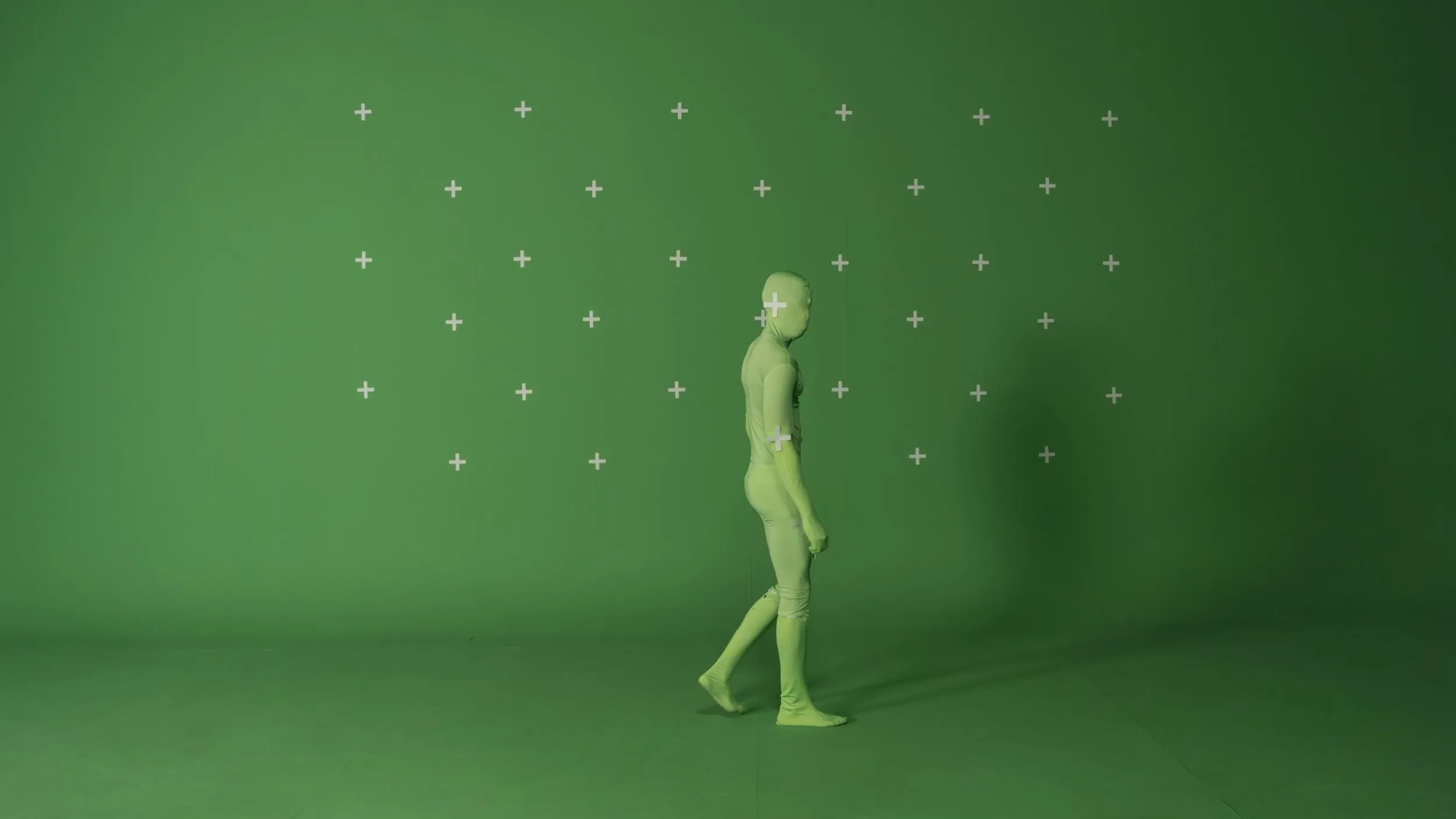
Voor een betrouwbare masker tracking workflow begin je altijd met de hoogste mogelijke kwaliteit die je NLE of compositor aankan; werk in proxy indien realtime playback nodig is, maar houd je maskers en tracks gekoppeld aan de full-res media voor de eindrender. Planar trackers (zoals Mocha) zijn je beste optie voor oppervlakken die geen dominante parallax hebben. Point trackers volstaan voor simpele objecten, maar breken sneller bij rotatie of perspective shift.
Stap-voor-stap:
- Maak een ruwe garbage matte om ongewenste gebieden uit te sluiten.
- Gebruik een planar tracker op een vlak gedeelte dichtbij het masker, exporteer de tracking data en pas deze toe op een nul-object of transform node.
- Bind je masker aan die node; verfijn de edge met lokale matte adjustments.
- Als het subject veel rotatie of diepteverandering heeft, combineer een paar korte planar tracks en gebruik match-move tussen frames in plaats van één lange track.
Belangrijk: voer tracking op hoge kwaliteit uit, maar pas een proxy-werkstroom toe voor afspeelsnelheid. Render je tracked mattes naar een lossless intermediate (ProRes 4444 of DNxHR 444) als tussenstap; zo behoud je scherpte en alpha-informatie tijdens verdere compositing.
match-move tips om detail te behouden
Als je een plate match-moved op een CG-achtergrond of een andere plate, zorg dan dat je transform interpolation op ‘nearest’ of ‘linear’ zet afhankelijk van de animatie; bicubic of excessive interpolation kan subtiele ruis en aliasing introduceren. Bewaar motion blur op een aparte layer en pas optical flow alleen toe op de beauty layer als je duidelijke frame-to-frame jitter ziet; optical flow kan details verzachten.
Render pipeline advies: exporteer eindmattes en precomps met een premultiplied alpha in hetzelfde kleurprofiel als je main timeline. Gebruik bij voorkeur een 10-bit kanaal en een codec die alpha ondersteunt. Voor between-stage renders kies ProRes 4444, voor grotere projecten DNxHR HQX. Houd metadata en kleurenprofielen consistent, zodat je geen onverwachte shifts krijgt bij final grading.
workflowoptimalisaties en softwarekeuzes
Optimaliseer je workflow door belangrijke stappen te automatiseren: basiskeys en despill presets voor specifieke huidtinten, standaard matte choke en blur-presets per resolutie, en een vaste mapstructuur voor tussenrenders. Als je veel compositing doet, investeer in plugins die matte cleanup versnellen. Controleer ook of je systeem snel genoeg is voor realtime playback; anders vertraagt iteratie en dat kost tijd. Voor advies over hardware die echt verschil maakt bij realtime keying en rendering, vergelijk opties op krachtige GPU’s. Voor snelle editing- en keyinginstellingen in specifieke NLE’s, zie premiere pro instellingen en overweeg After Effects voor geavanceerde compositing en tracking als je zware match-moves uitvoert, meer details vind je bij After Effects voor compositing.
Werk je methodisch: schone capture, primaire key, edge cleanup, lokale kleurcorrecties en dan de match-move. Met die volgorde houd je controle over kwaliteit en voorkom je onnodige ontdekkingen laat in het project. Afsluitende tip: archiveer tussenstappen met duidelijke bestandsnamen; als je later moet terug naar een versie met minder despill of andere choke, bespaart dat je uren werk.