 Software
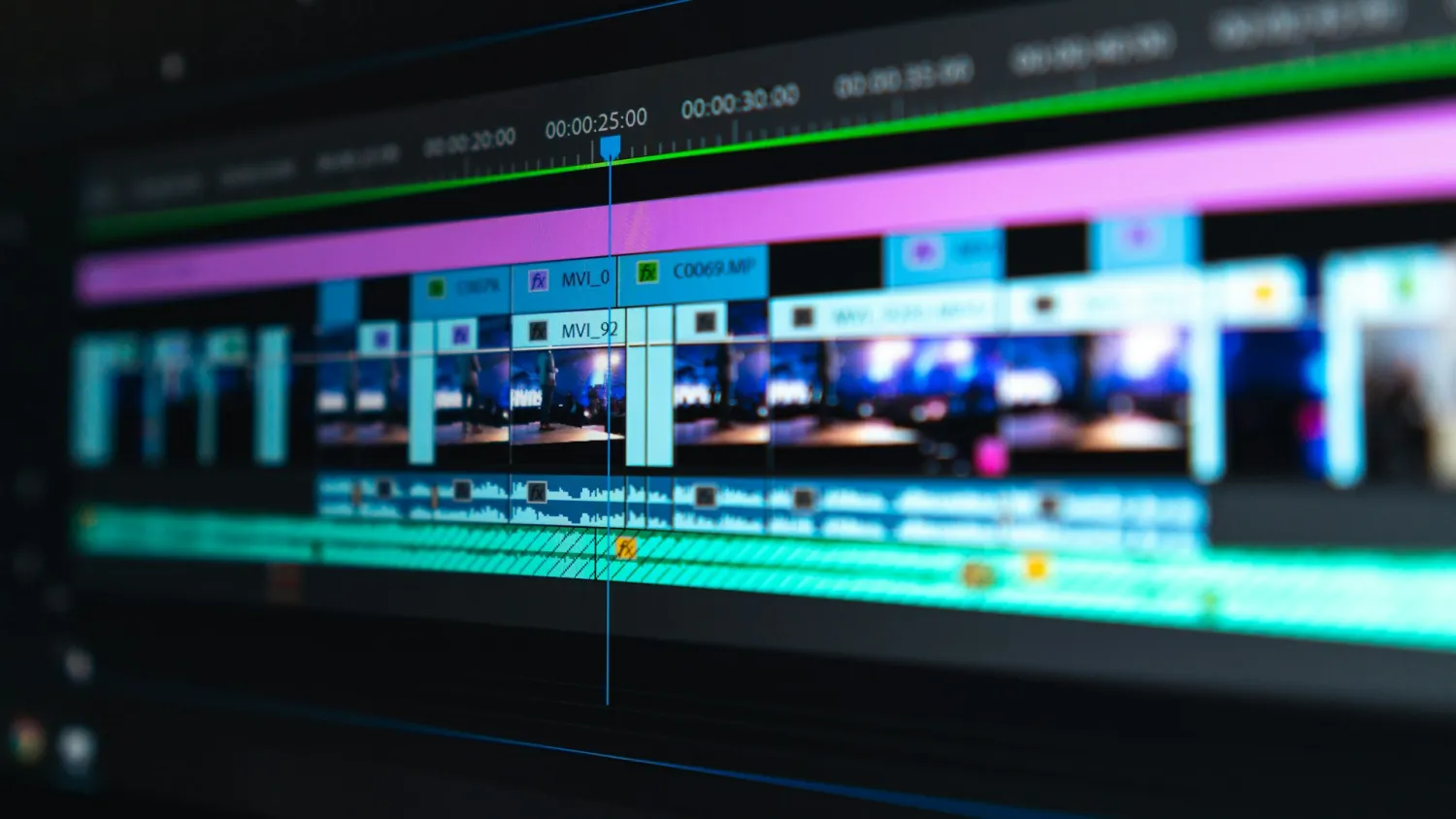
Videobewerking software vergelijken en kiezen Gepubliceerd: 27-05-2026
Software
Videobewerking software vergelijken en kiezen Gepubliceerd: 27-05-2026
 Software
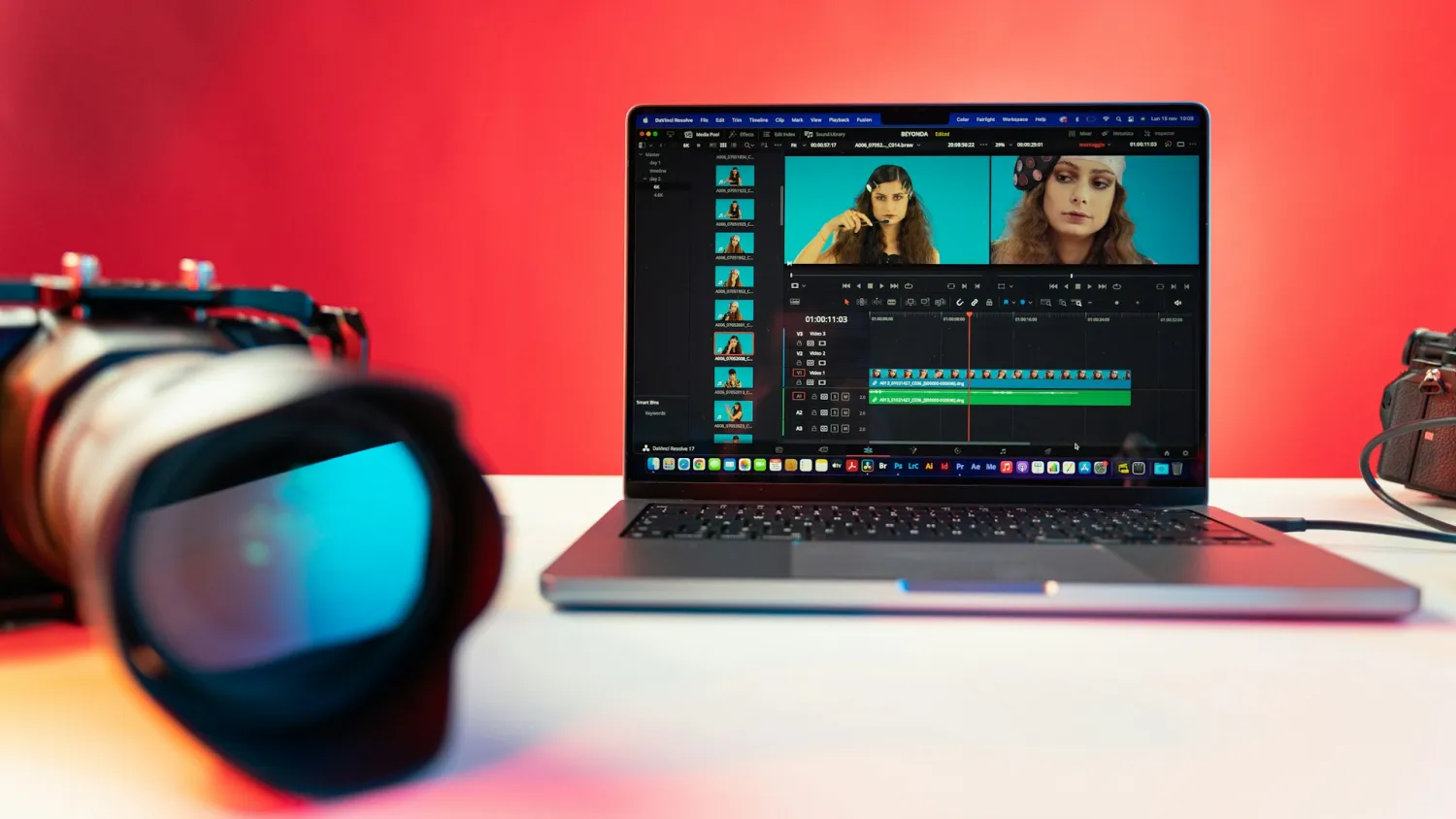
DaVinci Resolve gratis vs Studio Gepubliceerd: 09-06-2026
Software
DaVinci Resolve gratis vs Studio Gepubliceerd: 09-06-2026
 Software
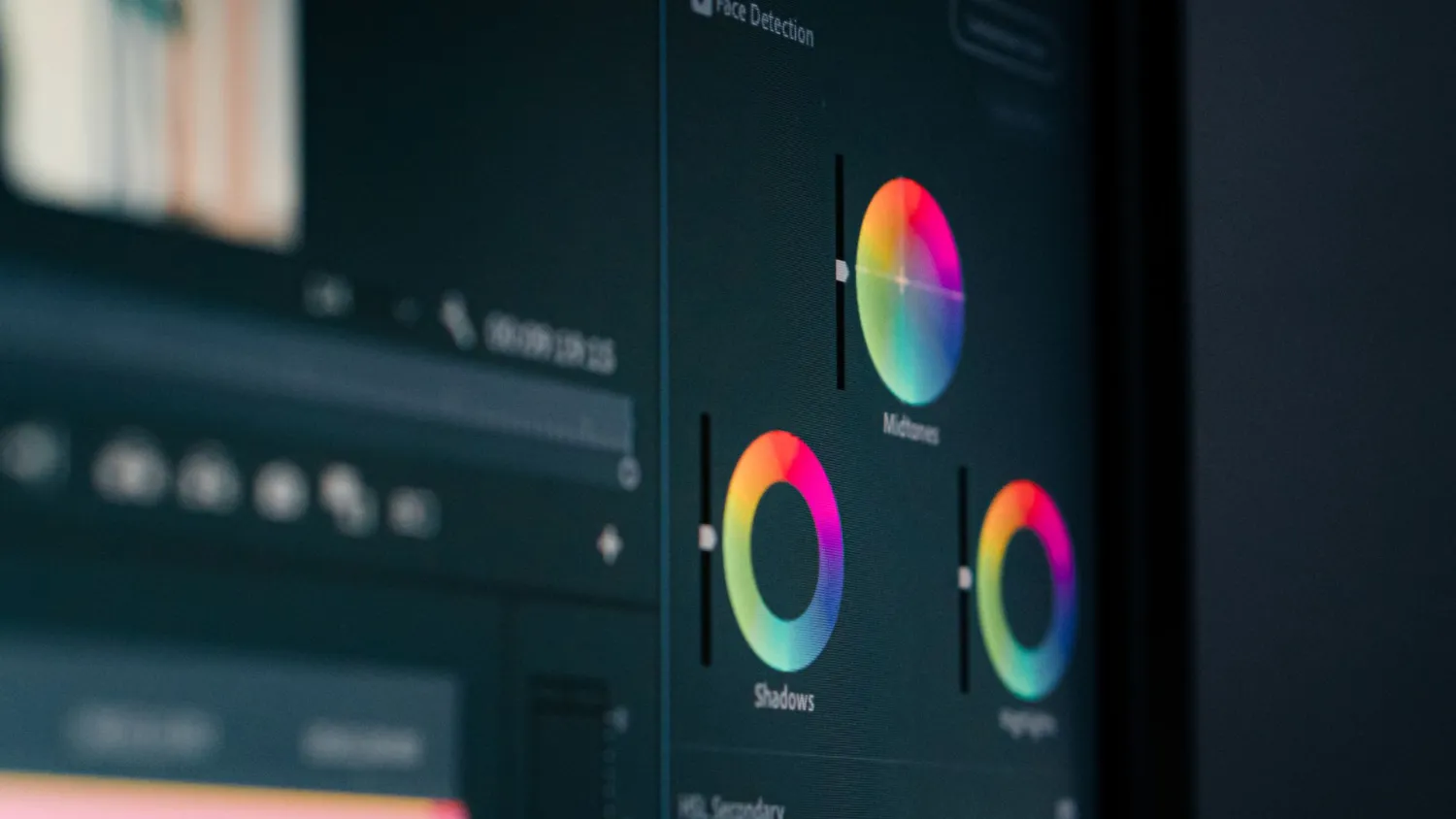
 voor color grading en kleurcorrectie Gepubliceerd: 27-05-2026
Software
Software voor color grading en kleurcorrectie Gepubliceerd: 27-05-2026
 Software
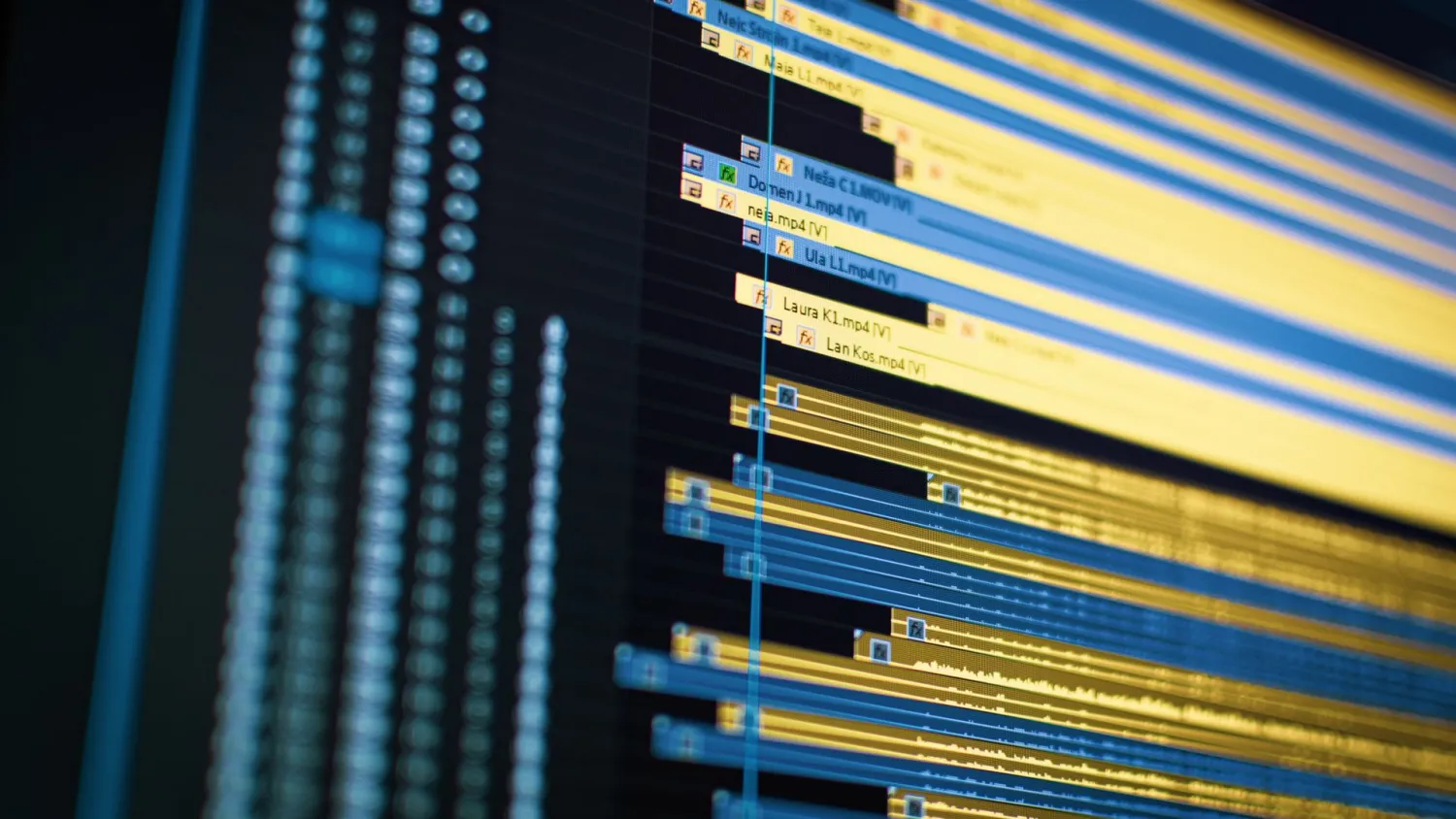
After Effects workflow Gepubliceerd: 19-06-2026
Software
After Effects workflow Gepubliceerd: 19-06-2026
 Software
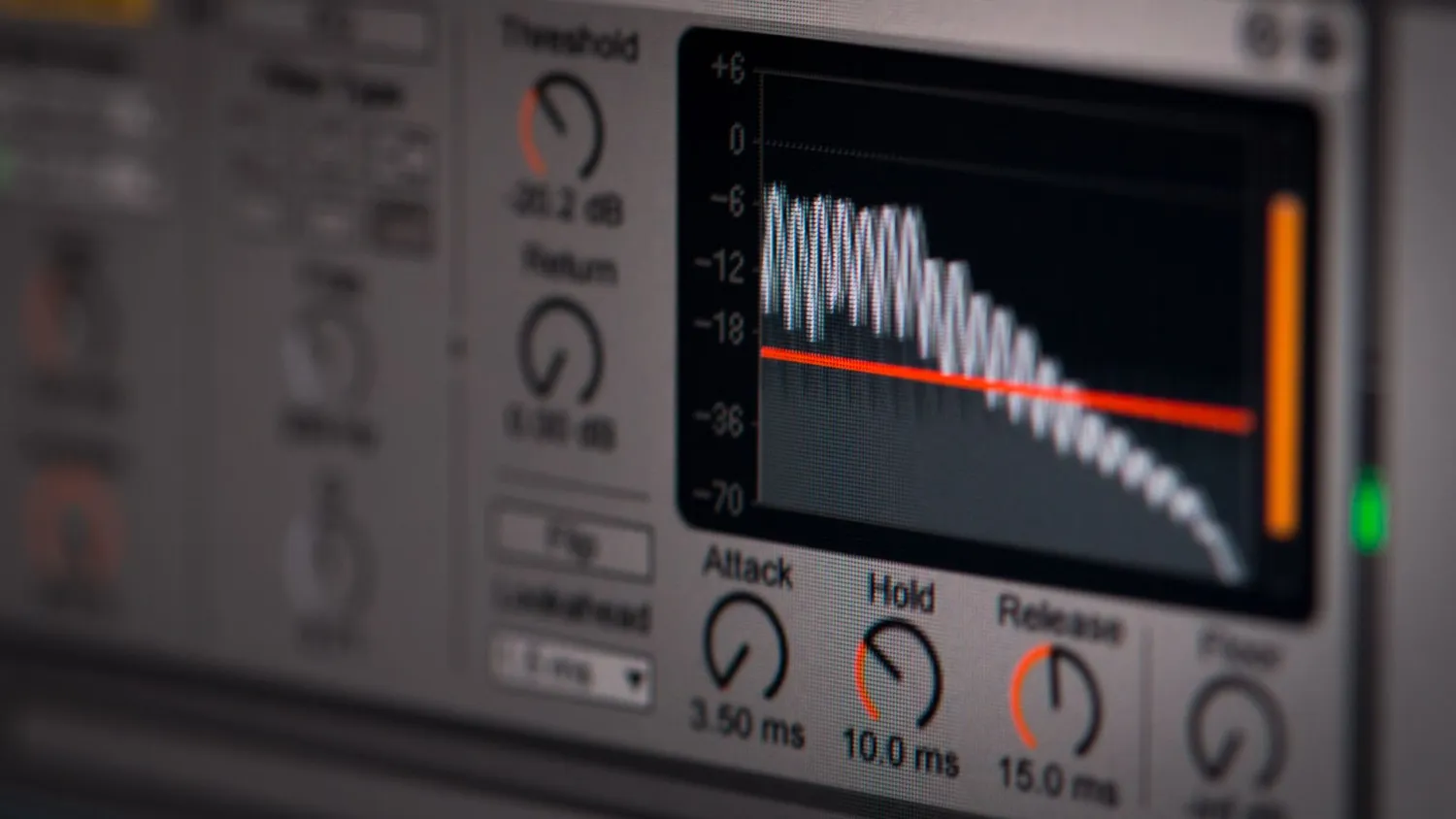
Audition voor strakke en heldere audiobewerking Gepubliceerd: 25-05-2026
Software
Audition voor strakke en heldere audiobewerking Gepubliceerd: 25-05-2026
 Software
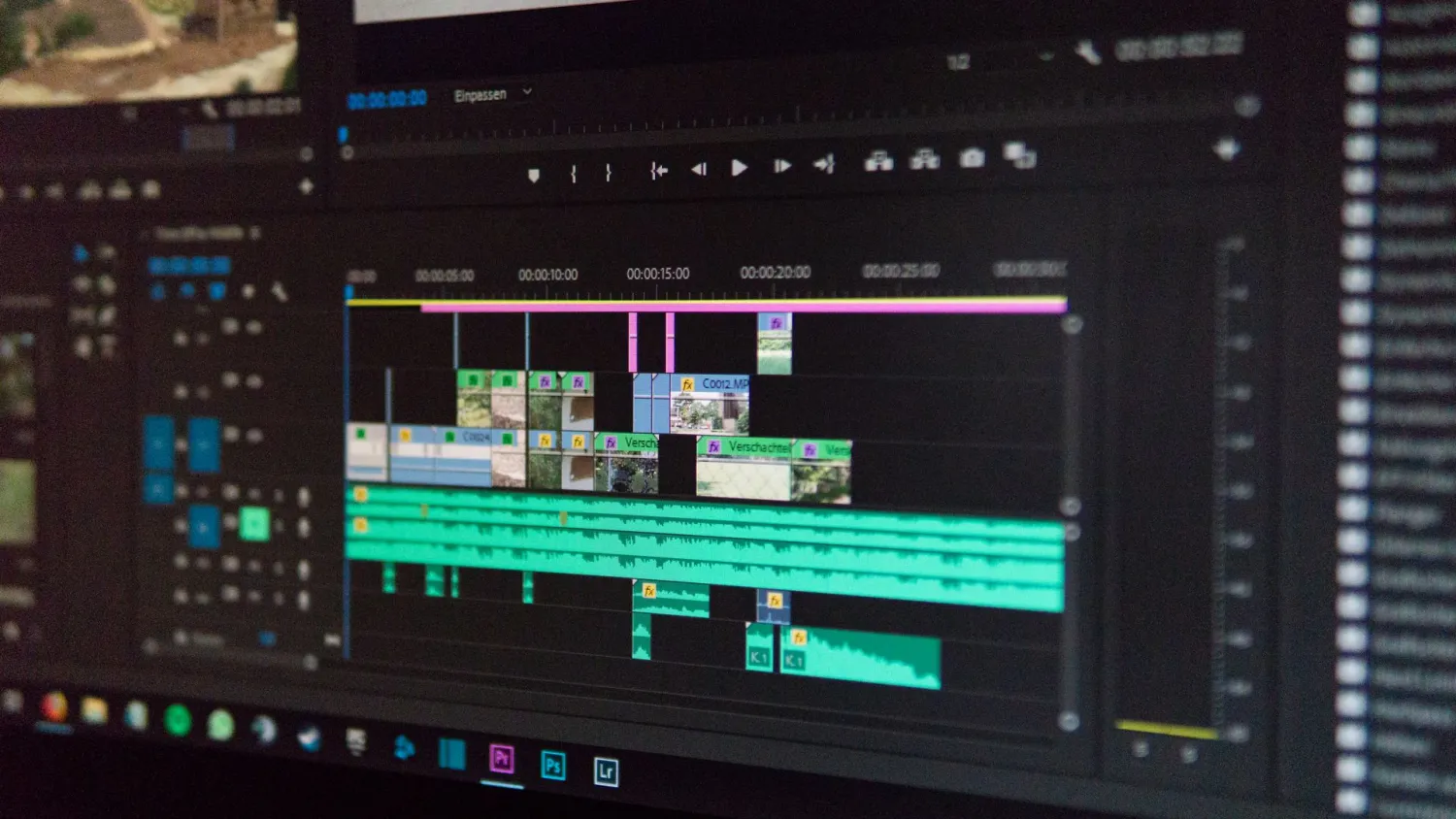
Premiere Pro tips voor snelheid Gepubliceerd: 10-06-2026
Software
Premiere Pro tips voor snelheid Gepubliceerd: 10-06-2026
 Software
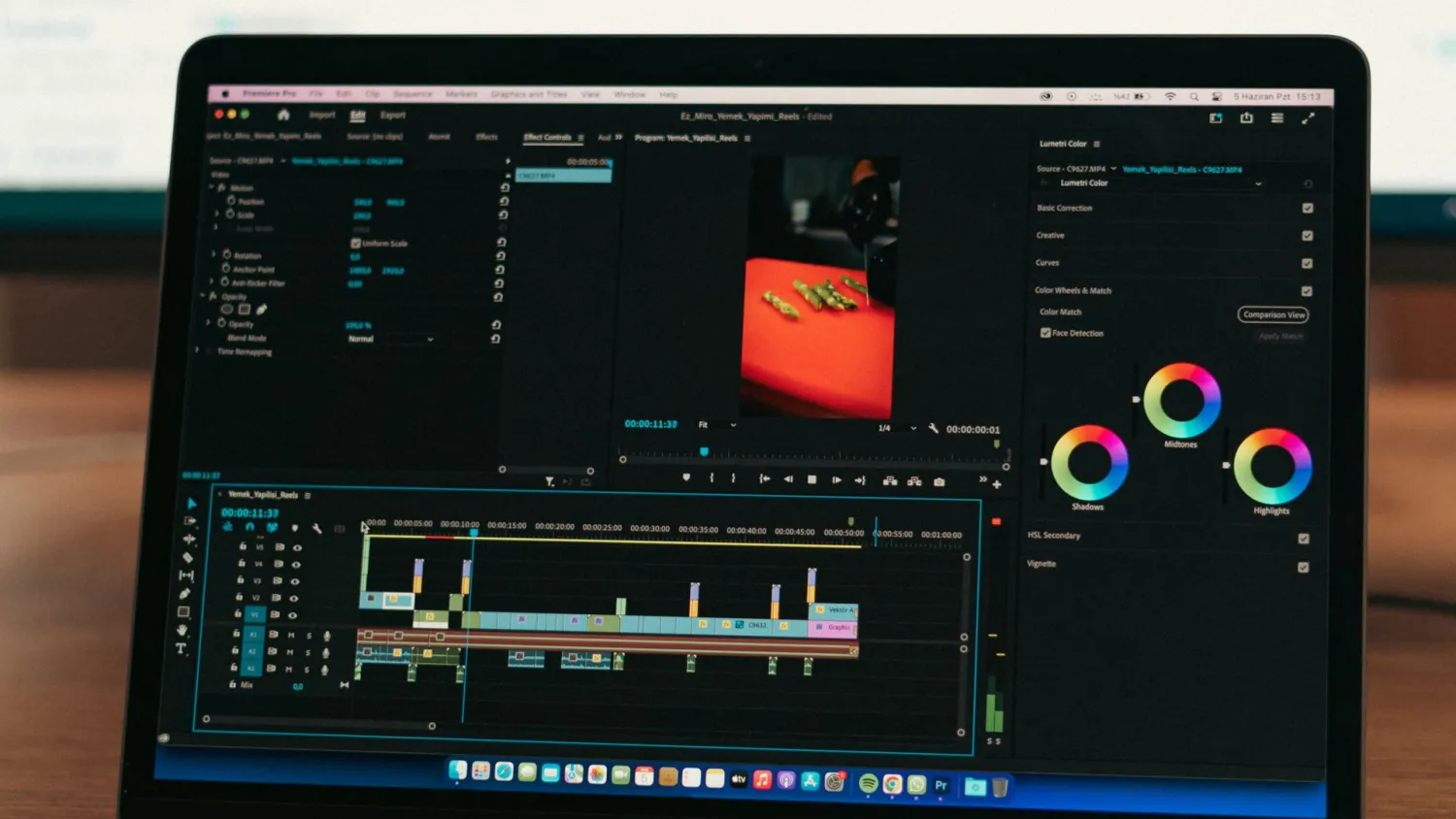
Final Cut Pro workflow optimaliseren Gepubliceerd: 05-06-2026
Software
Final Cut Pro workflow optimaliseren Gepubliceerd: 05-06-2026
 Software
CapCut voor snelle social media-video's Gepubliceerd: 03-06-2026
Software
CapCut voor snelle social media-video's Gepubliceerd: 03-06-2026Software vergelijken en kiezen
Je zoekt snel antwoord en niet nog een lange review. Als je videobewerkingssoftware vergelijken serieus aanpakt, kijk je eerst naar performance, codec-ondersteuning en exporttijd; pas daarna naar features of prijs. De keuzes die je nu maakt bepalen of je uren kwijt bent aan renders of juist snelheid wint per project.
waar je meteen naar kijkt
Rendertijden hangen voor 80 procent van je workflow samen met twee dingen: welke codec je gebruikt en of je hardware-acceleratie beschikbaar is. H.264 en H.265 zijn wijdverbreid, maar veel editors renderen sneller met hardware encoders zoals NVENC of Quick Sync; kijk of je NLE die ondersteunt. Voor kleurcorrectie en finishing zijn ProRes en DNxHR praktischer omdat ze minder decode overhead geven tijdens grading. Controleer altijd welke native codecs je camera levert en of de editor die direct accelerated afhandelt.
GPU en CPU zijn niet los van elkaar. Test je huidige combinatie of lees benchmarks voordat je investeert, vooral als je vaak met 10-bit of RAW werkt. Meer hierover vind je bij welke videokaart en processor heb je echt nodig.
snelheids- en workflowtips per pakket
premiere pro
Stel project presets en sequence-instellingen zo in dat ze corresponderen met je bronmateriaal; gebruik hardware encoding voor exports en schakel export previews uit als ze je render vertragen. Voor concrete sneltoetsen en projectinstellingen, zie premiere pro tips.
daVinci Resolve
Gebruik een proxy- of optimized media workflow voor multicam of zware RAW clips; in veel gevallen is Resolve’s color engine sneller met hogere bitrate intermediates. Als je twijfelt tussen pakketten zoek je naar praktische verschillen in GPU-acceleratie en audio, dan zie je snel waarom sommige editors kiezen voor Resolve; vergelijk dat met je vereisten bij daVinci vs premiere.
capcut en snelle edits
Voor reels en shorts draait alles om templates en exportprofielen. Stel één betrouwbaar exportprofiel in dat platform-specifieke instellingen gebruikt en batch-apply dat profiel; dat scheelt tijd per aflevering. Praktische tips voor CapCut vind je in CapCut voor snelle social media video’s.
exportinstellingen die tijd besparen zonder kwaliteit te verliezen
Kies een constant bitrate voor uploads als je kleur en detail wil behouden, maar gebruik two-pass alleen als bandbreedte cruciaal is; één goed geconfigureerde hardware-encoder met een vaste bitrate geeft vaak betere tijd-kwaliteit verhouding. Maak een test-export van 30 seconden met jouw standaard scène om rendertijd en look te valideren. Voor platformprofielen en bitrate-aanbevelingen, kijk bij exporteren in optimale kwaliteit voor social media.
Probeer direct één concrete wijziging: zet proxy’s aan of forceer hardware encoding in je exportpreset en meet het verschil op een representatieve clip. Die ene aanpassing betaalt zich het snelst terug.