Direct toepasbare Premiere Pro workflows
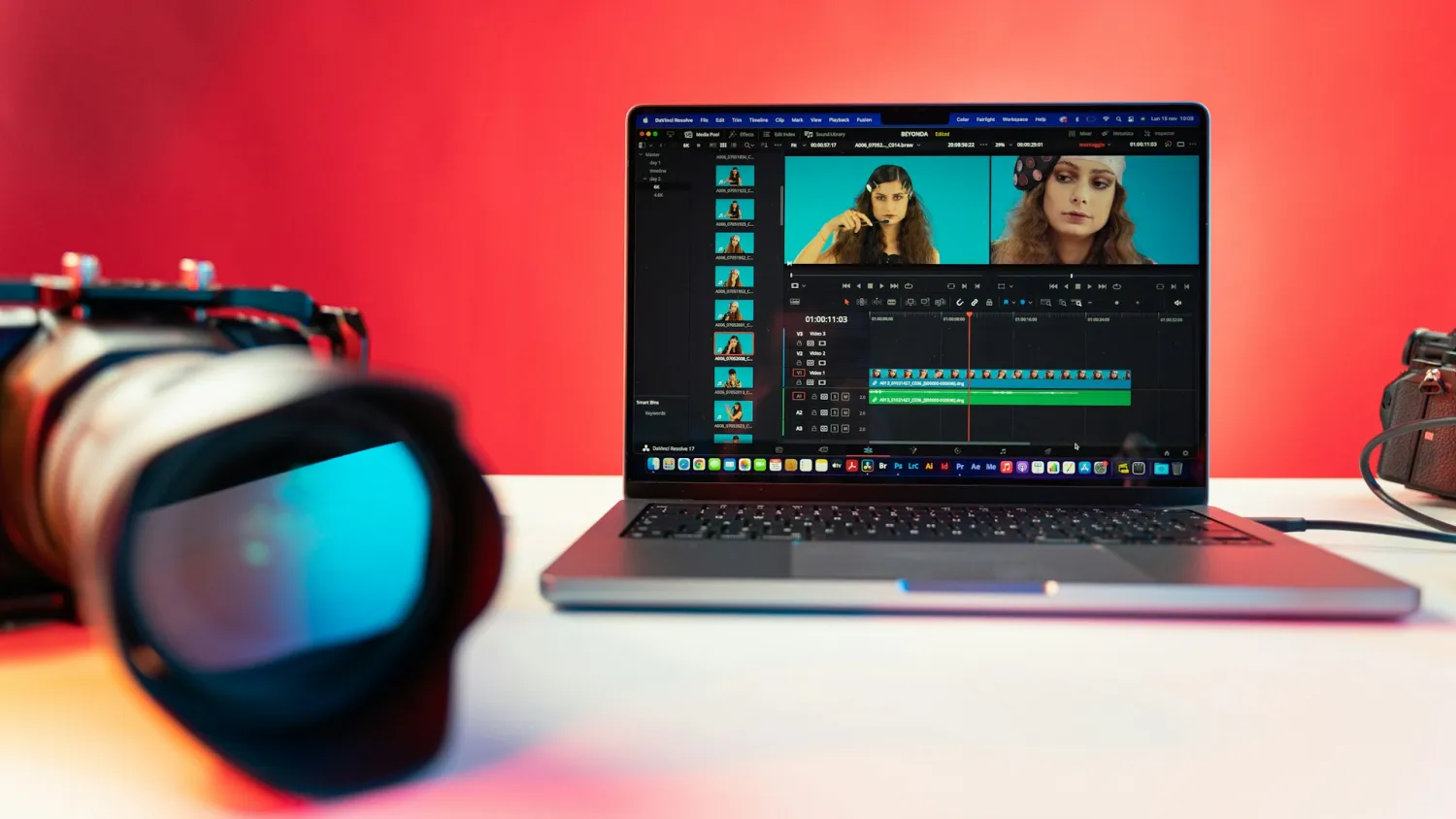
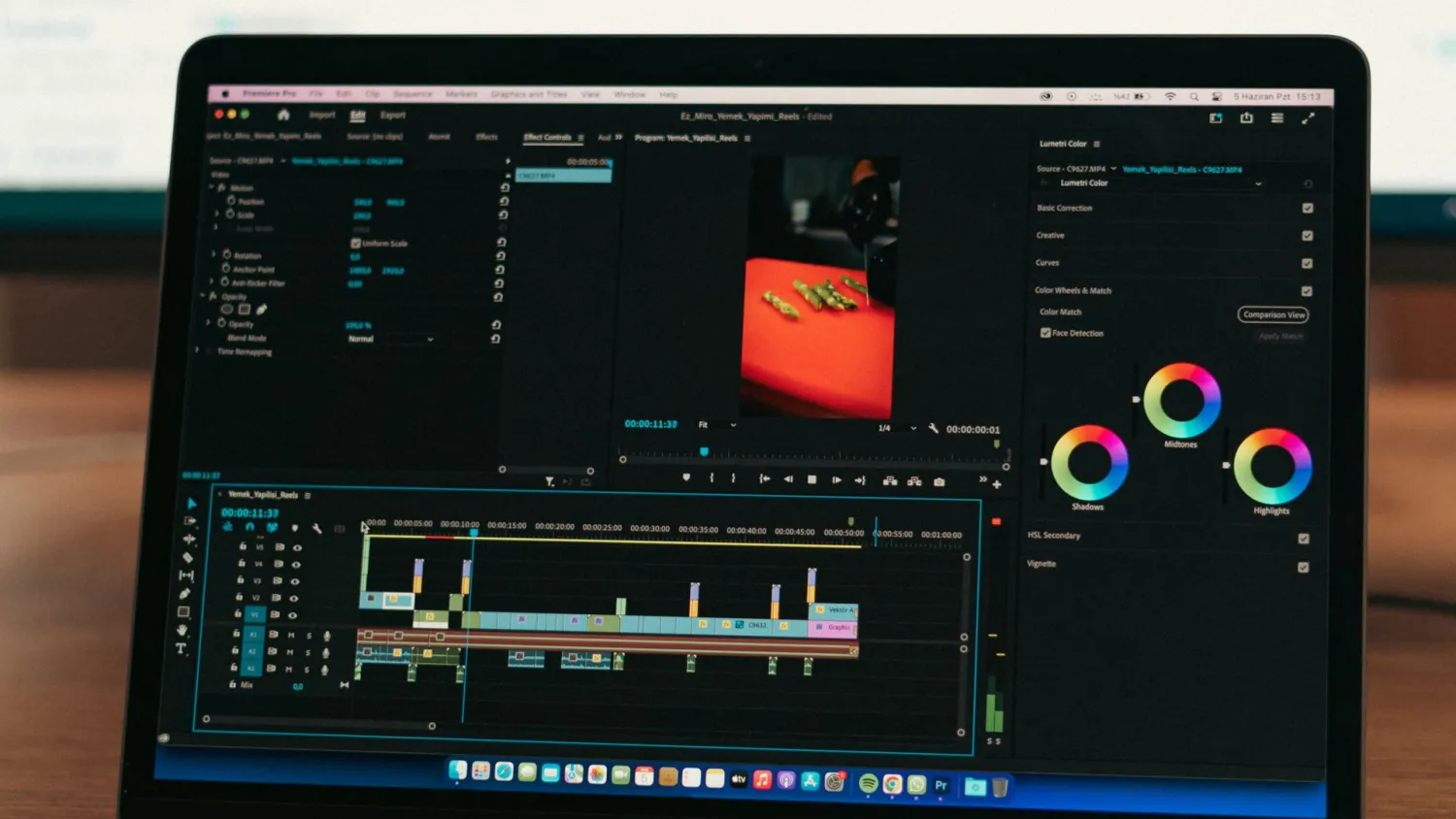
Je wilt sneller monteren, minder tijd in render-wachtrijen doorbrengen en uploads die niet stuklopen. Dat begint met een projectstructuur en sequence-instellingen die passen bij het eindplatform. Gebruik je publicatie voor YouTube of social, dan stel je anders in dan voor aflevering of archief. Hieronder vind je concrete workflows, de premiere pro sneltoetsen die echt tijd besparen en exportinstellingen die render- en uploadtijd verminderen.
snelle workflow-setup
Begin elk project met een vaste mapstructuur: footage, audio, graphics, exports en autosaves. Maak bij binnenkomend materiaal meteen proxies voor alle lange clips of 4K-bronnen; dat scheelt direct in realtime afspelen en trims. Gebruik de ingebrachte proxy presets of maak een snelle H.264 720p proxypreset met lage bitrate, zodat je timeline soepel speelt.
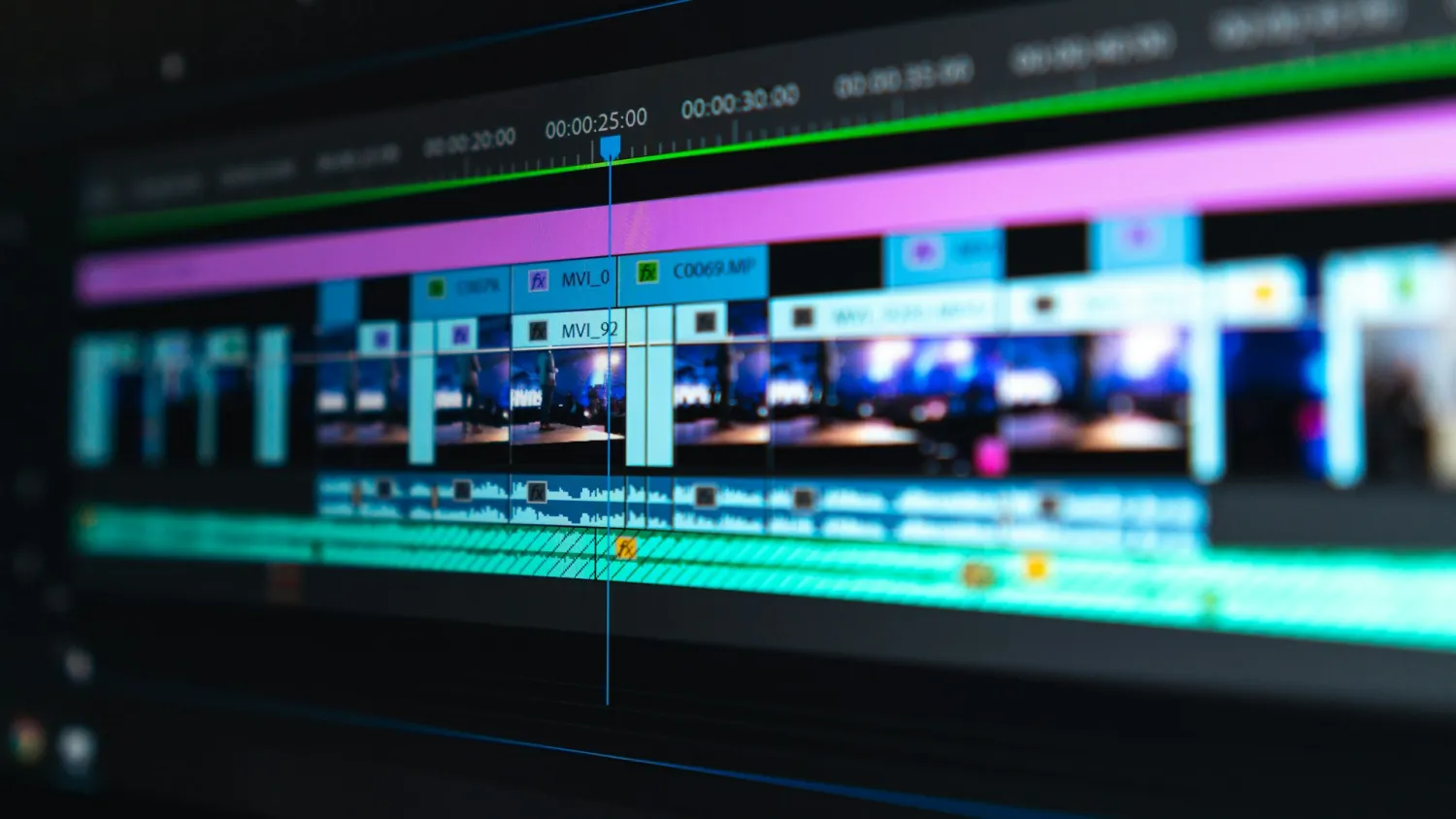
Werk met één actieve sequence voor rough cut en creëer sub-sequences voor complexe scènes of multicam. Sub-sequences voorkomen dat je hele timeline onnodig zwaar wordt. Gebruik de preview-fileformat optie in project settings: stel playback naar ProRes of DNxHR voor snellere realtime previews als je GPU dit ondersteunt.
Voor advies over welke editor bij jouw workflow past, kijk naar een vergelijk tussen editors waar performance en codec-ondersteuning centraal staan, zodat je snel de juiste keuze maakt voor jouw hardware en workflow: videobewerking software vergelijken en kiezen.
proxy en sequence-instellingen voor youtube en social
Voor YouTube gebruik je een 16:9 sequence op de native framerate van je camera. Voor social reels en shorts maak je aparte sequences met 9:16 of 1:1 aspect, zodat je niet bij export hoeft te schalen. Sla sequence-presets op: één voor YouTube 4K 23.976, één voor YouTube 1080p 50/60 en één voor social vertical 1080x1920. Dat bespaart tijd en voorkomt foutieve scaling.
Zet de timeline-resolution tijdelijk op 1/2 of 1/4 tijdens trimming, vooral bij heavy effects. Schakel onder Sequence Settings de Maximum Bit Depth en Maximum Render Quality uit tijdens het snijden; zet ze alleen aan voor kleurcorrectie en final render. Voor snelle previews kun je render-in-to-out gebruiken op geselecteerde secties en alleen die renders bewaren.
sneltoetsen die echt tijd besparen
Sneltoetsen zijn muscle memory; train ze en je bespaart minuten per project. Focus op deze sets:
- J, K, L voor playback, met K+L of K+J voor frame-by-frame.
- I en O voor in en out points.
- Shift + delete voor ripple delete.
- Ctrl/Cmd + K om op positie te knippen.
- Ctrl/Cmd + M direct naar exporten; maak echter better presets en gebruik de Export Queue of Media Encoder voor batch exports.
Maak een custom toetsenbord-layout in Premiere voor acties die je vaak doet, zoals ‘apply default transition’ of ‘render in to out’. Sla de layout op en exporteer hem; op andere workstations importeer je die layout zodat teamleden hetzelfde doen. Wil je sneller leren monteren met sneltoetsen, dan zijn er trainingspaden die je tijdelijk muscle memory opleveren: sneller leren monteren met slimme sneltoetsen.
exportinstellingen en renderoptimalisatie
Voor export begin je met het doelplatform. Gebruik H.264 of H.265 voor YouTube en social, maar wees realistisch: H.265 geeft kleinere bestanden maar kost meer CPU/GPU-tijd. Voor snelle uploads kies H.264 met een two-pass VBR en target bitrate afhankelijk van resolutie: 10–16 Mbps voor 1080p, 35–45 Mbps voor 4K, tenzij je platform strengere eisen heeft.
Activeer hardware encoding (NVENC, QuickSync of AMF) als je GPU dit ondersteunt; dat verkort exporttijd aanzienlijk zonder grote kwaliteitsverlies bij normale deliveries. Controleer ook of je Media Encoder versie en GPU-drivers up-to-date zijn, want verouderde drivers kunnen encoder performance beperken.
Gebruik exportqueues en batch-export: maak presets voor elk afleverformaat en sleep sequenties naar de queue. Voor social kun je een preset maken met de juiste bitrate, audio settings en een automatisch ingestelde maximum file size, zodat je uploads niet falen. Voor kant-en-klare flow en platform-specifieke profielen kun je refereren aan exportprofielen voor social media die betrouwbare uploads opleveren: exportprofielen voor social media.
presets, rendercache en batch-processing
Maak presets voor: proxy ingest, timeline-sequence voor elk platform, exportpreset voor upload en een transcode-preset voor archief. Gebruik rendercache slim: cache alleen kleurcorrecties en zware effecten. Verwijder oude cache-bestanden periodiek of zet cache op een snelle interne schijf of een externe NVMe met hoge sustained throughput; dit voorkomt haperingen bij playback en versnelt renders. Voor betrouwbare opslag en realtime playback is een goede externe schijf cruciaal, lees meer over welke oplossingen werken op zwaar materiaal: snelle en betrouwbare externe SSD schijven.
hardware en projectinstellingen die echt helpen
Investeer in SSD-werkstations, voldoende RAM (minimaal 32 GB voor 4K workflows) en een GPU met hardware encoding ondersteuning. Prioriteer een snellere schijf voor active media en een aparte schijf voor scratch/exports. Voor concrete hardwarekeuzes die passender zijn voor jouw type werk en budget, zie gerichte adviezen die performance vergelijken op codecs en rendertaken: hardware.
Tip voor direct resultaat: kies één nieuw preset, bouw die in je projecttemplate en meet het effect op rendertijd. Blijkt de tijdswinst significant, breid het uit naar je workflow en standaardiseer het voor elk project. Zo maak je van versnellen geen project, maar een gewoonte.