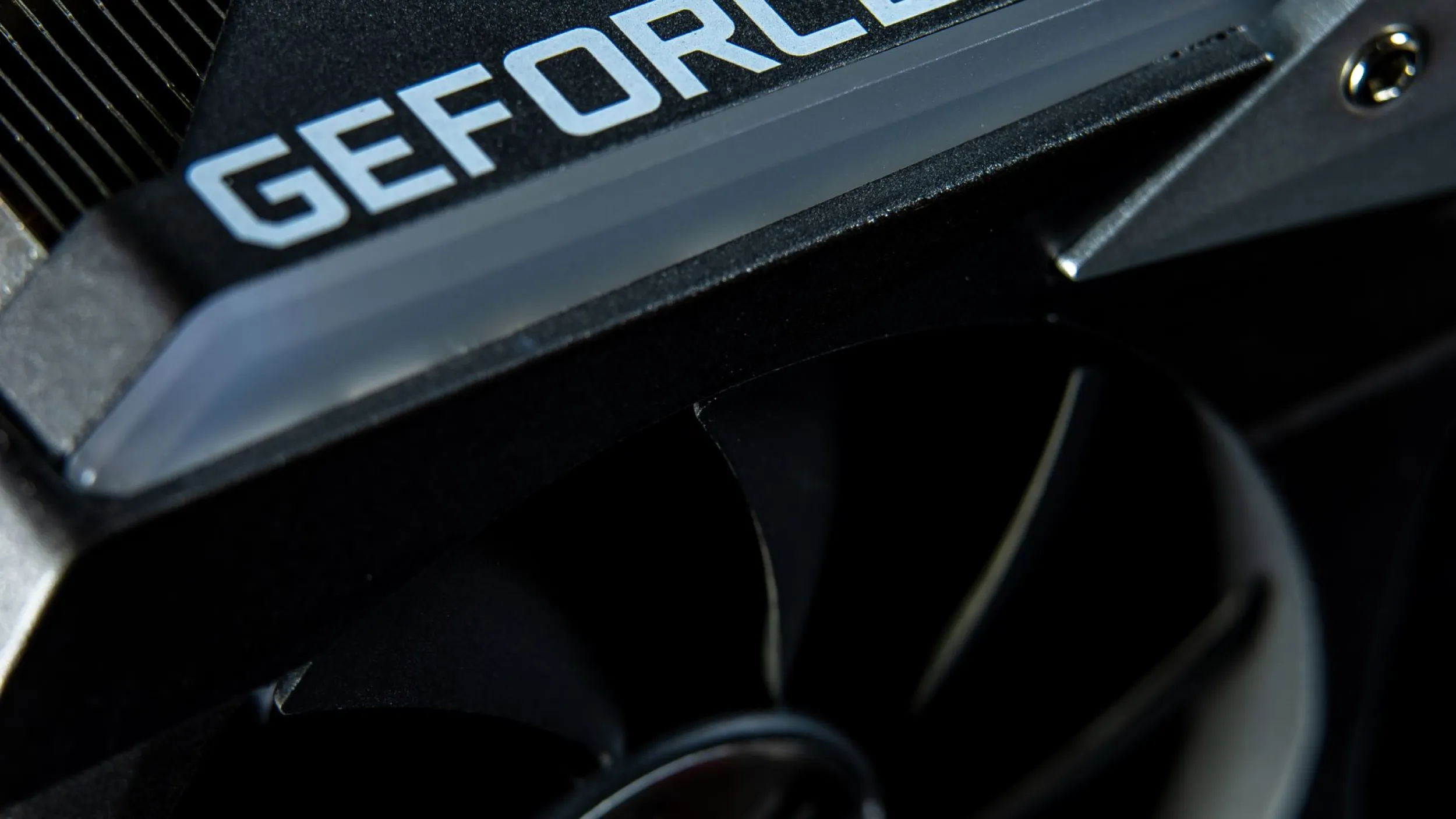
Welke videokaart en processor versnellen jouw renders
Je wilt minder haperende previews, snellere exports en betrouwbare hardware-encoders. De keuze voor een gpu voor videobewerking en een cpu voor montage hangt niet af van merkloyaliteit, maar van taken: realtime playback, effecten-acceleratie, en hardware-encoding. Hieronder vind je precies welke features je moet checken en welke combinaties het meeste resultaat geven.
Wanneer de gpu het werk doet en wanneer de cpu leidt
De gpu is cruciaal voor alles wat in realtime op het scherm moet gebeuren: color grading, realtime effecten in Resolve of After Effects en playback van meerdere lagen 4K. Moderne NLE’s offload veel taken naar de gpu, vooral als er sprake is van CUDA of Metal acceleratie. De cpu is nog steeds belangrijk voor het decoderen van bestanden, multi-threaded exports en voor workloads die niet goed GPU-accelerated zijn.
Gebruik deze vuistregels:
- Als je veel GPU-accelerated plugins, Resolve kleurcorrecties of Fusion-compositing gebruikt, investeer in een sterke gpu met voldoende VRAM.
- Als je vooral knipt, werkt met veel tracks en veel parallelle exports doet, helpt een cpu met meer cores en sterke single-core klok voor interactie.
- Voor H.264/H.265-heavy workflows check je hardware-encoders zoals NVENC, Quick Sync of AMF; die halen exporttijden significant omlaag zonder quality loss bij juiste instellingen.
Welke features moet je checken
- CUDA of OpenCL of Metal: veel Windows-apps zijn geoptimaliseerd voor CUDA; DaVinci Resolve ondersteunt CUDA en Metal op macOS. Als je veel Premiere Pro en GPU-plugins gebruikt, levert een NVIDIA-kaart vaak meer compatibiliteit en performance dankzij CUDA. Dat is ook waarom “cuda montage voordelen” in veel tests terugkomen.
- VRAM: voor 4K multi-layer en heavy compositing ga je minimaal voor 10–12 GB; voor 8K of grote node-based projecten liever 24 GB of meer.
- Hardware encoding/decoding: NVENC (NVIDIA), Quick Sync (Intel) en AMF (AMD) verkorten exports. Controleer welke encoder jouw NLE gebruikt en welke kwaliteitinstellingen beschikbaar zijn.
- Driverstabiliteit en certificatie: professionele kaarten (workstation) bieden stabielere drivers bij bepaalde kleur- en VFX-werkstromen, maar consument-RTX-kaarten bieden doorgaans betere prijs/prestatie voor montage.
Concrete combinaties per budget en workflow
Instap/YouTuber (1080p tot lichte 4K): een moderne midrange cpu zoals Intel i5 13600K of AMD Ryzen 5 7600X gecombineerd met een NVIDIA RTX 4060 of 4060 Ti (6–8 GB VRAM) is snel genoeg voor social media workflows. Zorg voor NVMe scratch en 32 GB RAM.
Serieuze creator (4K en color grading): kies een Ryzen 7 7800X of Intel i7 13700K met een RTX 4070/4070 Ti of 16 GB VRAM kaart. Die combinatie biedt een goede balans tussen realtime grading en snellere exports; vooral handig als je met ProRes of Blackmagic RAW werkt.
Professioneel en VFX-heavy: ga voor Ryzen 9 7950X of Intel i9 13900K en een RTX 4080 of RTX 4090 met 16–24 GB VRAM. Resolve en After Effects profiteren enorm van die GPU-kracht. Overweeg een workstation-GPU alleen als je extreem veel VRAM of ISV-certificatie nodig hebt.
CPU-georiënteerde encoding (batch exports, software renderers): als jouw pipeline veel CPU-only rendering of transcodering gebruikt, zijn extra cores nuttig; Threadripper- of Epyc-systemen versnellen grote batchexports, maar voor de meeste editors is een high-end consumer CPU meer kostenefficiënt.
Codec-specifieke tips
- H.264/H.265: decode en encode hardware-acceleratie scheelt veel; check NVENC-kwaliteitsopties en of je NLE hardware-encoders goed implementeert.
- ProRes en DNxHR: vaak beter met CPU-en-klare codeces op Windows, of hardware-acceleratie op macOS; voor cross-platform workflows is voldoende CPU-kracht en snelle schijven essentieel.
- RAW-werk (Blackmagic, RED): vereist veel VRAM voor realtime playback en snelle NVMe-scratchdisks. Plan je GPU en opslag op dezelfde prioriteit.
Praktische checks voor je aankoop
- Bekijk of jouw NLE CUDA, Metal of OpenCL gebruikt en kies de kaart die door je belangrijkste software wordt aanbevolen.
- Controleer encoder-ondersteuning: wil je AV1-hardware encode? Niet alle kaarten ondersteunen dit op hetzelfde niveau.
- VRAM minstens 2x de grootste source-resolutie in veel-lagen workflows; bij twijfel, kies meer VRAM.
- Koeling en voeding: high-end kaarten hebben stevige PSUs en ruimte nodig; let op case-airflow en thermische throttling.
Workflowoptimalisatie naast hardware
Hardware is één kant; juiste instellingen maken het verschil. Gebruik proxy-workflows voor zware codecs, activeer hardware-acceleratie in projectinstellingen en controleer sequence-instellingen voor snellere previews. Als je met Premiere werkt, zijn er specifieke sequence-instellingen die render- en exporttijd verminderen, die je praktische winst opleveren ongeacht hardware.
Waar meer lezen en concrete hardwareadviezen
Voor gerichte bouwblokken en welke onderdelen je het eerst moet upgraden, kijk naar pagina’s over hardware die écht verschil maakt en specifiek naar advies over hardware voor videobewerking. Als je onderweg werkt, zie je in de gids voor beste laptops voor zware 4K videobewerking welke mobiele CPUs en GPUs hun gewicht echt waarmaken.
Tip: koop geen topmodel GPU alleen voor encoding; controleer eerst of jouw NLE de hardware-encoder van die kaart optimaal benut. Investeer eventueel eerst in snelle NVMe-scratch en meer RAM, die vaak grotere winst geven bij realtime playback dan een iets snellere GPU.
Klaar om te kiezen? Bepaal eerst je dominante workload—grading, VFX of pure montage—en laat die keuze de verdeling CPU vs GPU bepalen. Heb je specifieke software in gebruik, noem die dan; ik kan dan een exacte combinatie aanraden die past bij jouw projecten en budget.